
Dissidia Final Fantasy llega a Android, descarga gratis el nuevo título de Square Enix

Si eres fanático de la famosa saga de videojuegos Final Fantasy, hoy estás de suerte. La gente de Square Enix ha decidido finalizar el período de pre-registro de Dissidia Final Fantasy, su último título de rol ambientado en la exitosa serie de juegos de fantasía, y ya se puede descargar totalmente gratis en Google Play. Bajo el nombre completo de Dissidia Final Fantasy Opera Omnia, se esconde un RPG que

Entra en Andro4all para leer el artículo completo

Puedes unirte a nosotros en Twitter, Facebook o en Google+

¡Suscríbete a nuestro canal de YouTube!

Publicado recientemente en Andro4all

from Andro4all http://ift.tt/2EsiV0n
via IFTTT

EBCoin anuncia cotización de futuros y lanzamiento de un nuevo exchange de criptomonedas

La Fundación EBC, la compañía detrás del proyecto Fintech blockchain EBCoin, anunció oficialmente que lanzarán un nuevo exchange de trading criptomonedas con sede en Japón.

from CriptoNoticias – Bitcoin, Blockchain y criptomonedas http://ift.tt/2DUsgRi
via IFTTT

¿Qué está tramando Xiaomi? Esta es su primera gran inversión de 2018

En poco más de siete años, Xiaomi ha pasado de ser un pequeño fabricante de teléfonos móviles, a convertirse en una de las firmas más vendidas del planeta, incluso arrebatándole el trono a gigantes como Samsung o Apple en países claves en el desarrollo del sector telefónico. Y todo, ha sido gracias a que se ha mantenido fiel a sus principios desde un inicio, con un catálogo de dispositivos –cada

Entra en Andro4all para leer el artículo completo

Puedes unirte a nosotros en Twitter, Facebook o en Google+

¡Suscríbete a nuestro canal de YouTube!

Publicado recientemente en Andro4all

from Andro4all http://ift.tt/2rYmOHC
via IFTTT

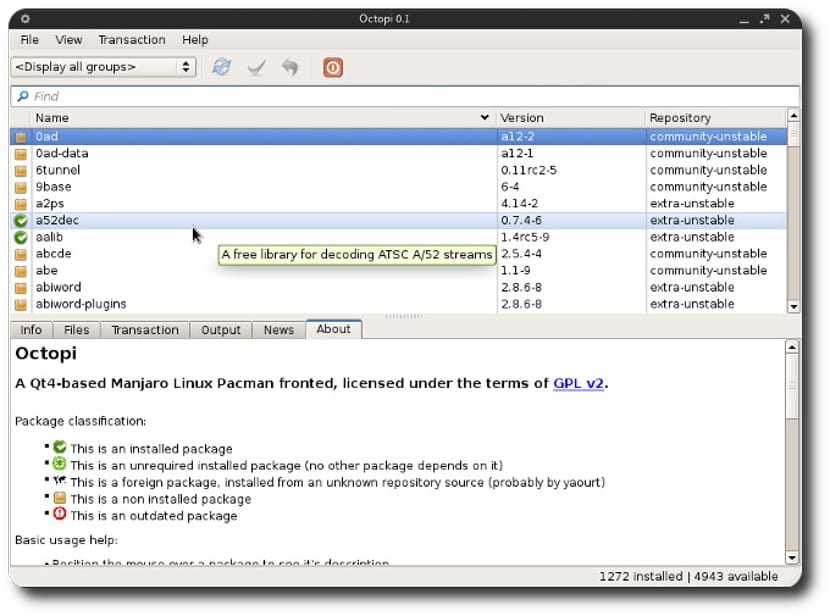
Octopi un potente gestor de software para Pacman

Si eres usuario de Manjaro Linux conocerás perfectamente a Octopi, el cual es un excelente gestor de software con el cual podemos realizar la instalación y manejo de los paquetes que se encuentran dentro de los repositorios.

Ahora si eres usuario de Arch Linux o alguna otra distribución basada en este que no cuente con Octopi te recomiendo le des una oportunidad y que conozcas todos los beneficios que puedes obtener al usar este gestor.

Lo primero que debemos hacer es entender que es Octopi.
Octopi es un frontend diseñado para manejar los paquetes de pacman, con el cual nos permite poder administrar los paquetes dentro de los repositorios de Arch Linux o de Yaour de manera gráfica y más sencilla.

También cuenta con un notificador, el cual se encarga de estar monitoreando las nuevas versiones del Kernel y de los programas que tengamos instalados en nuestro sistema.
Este lo tendremos dentro de nuestra área de notificaciones, el cual podemos identificar de la siguiente manera, ya que el icono es de un fantasma y depende del color que tenga, sabremos que el status de nuestro sistema:

  • Color verde: sistema se encuentra actualizado.
  • Color rojo: hay actualizaciones para instalar.
  • Color amarillo: hay actualizaciones en el AUR.

También dentro de las otras funciones de Octopi, este en su ventana principal nos mostrara un listado de todos los paquetes que se encuentran dentro de los repositorios de Arch Linux o de Yaourt en caso de tenerlo activado, de igual manera podemos filtrar los paquetes para buscar uno de manera más específica.

Dentro de las otras funciones encontramos:
Sincroniza la base de datos.
Actualiza el sistema.
Limpia caché.
Instala/Reinstala/Actualiza/Desinstala paquetes seleccionados.
Instala paquetes (también del Arch User Repository).

¿Cómo instalar Octopi?

Finalmente podemos instalar este estupendo gestor únicamente con este comando:

yaourt -S octopi octopi-notifier

Sin más solo queda que disfrutes de los beneficios que te puede brindar Octopi y que quedes encantado con su sencillez y potencia.

El artículo Octopi un potente gestor de software para Pacman ha sido originalmente publicado en Linux Adictos.

from Linux Adictos http://ift.tt/2DOONew
via IFTTT

Juega Yu-Gi-Oh! en Linux con Ygo Pro

Joey-Wheeler

En esta ocacion les compartire algunos de mis mas preciados pasatiempos, aprovechare para enseñarles a como instalar YGO en nuestro sistema. Si no conoces el famoso juego de cartas de Yu-Gi-Oh! o ni si quiera has conocido alguna de las series de Anime que se han creado desde hace bastantes años, deberias de darte la oportunidad de conocer este estupendo juego.

Debo de comentar que existe la versión para Android creada directamente por Konoami, pero en este caso lo haremos directamente en nuestro sistema utilizando otra aplicación creada por terceros.

Si bien, el por que no utilizar la versión que nos da directamente Konoami, no es por menospreciarla pero en primera es por que no está actualizada a la ultima modalidad de juego que son los Links y por otro lado por que desde un punto de vista personal es lento el desarrollo del juego.

¿Como instalar YGO Pro en Linux?

El primer punto que debo de mencionar es que el juego de momento está diseñado para ser ejecutado sobre Windows, existe la versión para Linux y Mac OS pero unicamente esta hasta los Péndulo por lo que la nueva expansión de Links esta de momento para Windows.

En mi caso no me representa alguna molestia tener que ejecutarlo con Crossover aun que también podemos hacer uso de Wine para esta tarea.

Aqui es de tú elección que usaras para poder ejecutar YGO Pro bajo tu distribución si con CrossOver, WinePlayOnLinux, te dejo los enlaces de como instalar los dos últimos.

En acto seguido debemos descargar algunos paquetes de YGO Pro, el primero sera descargar el juego, debido a que la persona que sé está encargando de traducirlo al español nos pide respetar sus enlaces te dejo en enlace de su blog donde comparte su trabajo para todos, el enlace es este.

Debes de crearte una cuenta en Discord ya que cuenta con un canal donde,mantiene actualizados a los seguidores de su trabajo y aquí es donde nos comparte los enlace cada que actualiza la versión.

Ya habiendo creado nuestra cuenta de Discord y habiéndonos unido al canal, nos dirigimos a la sección de descargar donde encontramos la versión para Windows y Android con idioma en ingles y español respectivamente traducidos.

En nuestro caso descargaremos la versión para Windows el idioma que eligen es sobre su elección, necesitamos descargar estos paquetes:

  • YGOPro Percy 1.034.0 Beta | Windows
  • YGOPro IA 1.034.1
  • DLL
  • PICS CARDS LQ

Hecha la descarga de todo esto, procedemos a descomprimir cada archivo para tener estas carpetas de manera final.

Carpetas descargadas

Lo único que debemos de hacer es copiar todos las carpetas y archivos de YGOPro IA 1.034.1, DLL, PICS CARDS LQ dentro de la carpeta YGOPro Percy 1.034.0 Beta | Windows.

Ya terminado el proceso, procedemos a ejecutar el juego, debemos de ejecutar el archivo YGOProES.exe que se encuentra dentro de la carpeta YGOPro Percy 1.034.0 Beta | Windows.

Con CrossOver unicamente damos clic secundario sobre el archivo y damos en “abrir con > CrossOver Run” ya que no tenemos la necesidad de realizar alguna instalación.

Para el caso de PlayOnLinux debemos de crear una botella para después proceder a ejecutar el archivo.

Y finalmente para el caso de Wine lo podemos ejecutar dando doble clic sobre el o desde la terminal con el siguiente comando:

Wine YGOProES.exe

Para cualquiera de los casos solo debemos de esperar y nos aparecerá lo siguiente:

  • Lan Mode
  • Single Player
  • Watch Replay
  • Deck Edit
  • Exit

YGO Pro
La primera opción es para jugar en linea contra algún oponente que se conecte al mismo servidor.

Lan Mode

La segunda es para jugar contra una inteligencia artificial

La tercera opción es para ver las repeticiones de tus duelos guardados.

La cuarta es muy importante ya que aquí tendrás la posibilidad de poder editar tu deck, crear uno nuevo o eliminarlo, con el acceso a todas las cartas actualmente existentes y por salir próximamente.

La ultima es para salir del juego.

Finalmente solo me queda agregar que es una excelente opción para poder probar tu deck contra oponentes en todo el mundo ademas de poder mejorar tus habilidades y pulir tu deck. Para mi es una excelente opción debido a que me ayuda mucho a saber que cartas debo de comprar y evitar hacer gastos innecesarios.

Para quienes sean fanáticos de este juego me podrán encontrar como Darkcrizt, suelo jugar con D/D/D, Destiny Hero, Raidraptor o X-Saber aun que raras veces me encontrare probando algun otro arquetipo, pero como comento esos son los decks que uso y que cuento con las cartas en formato físico.

El artículo Juega Yu-Gi-Oh! en Linux con Ygo Pro ha sido originalmente publicado en Linux Adictos.

from Linux Adictos http://ift.tt/2GABZds
via IFTTT

Prepárate para ‘Altered Carbon’ con estas buenas dosis futuristas en vídeo

Netflix lo está dando todo con “Altered Carbon”. Su nueva serie se estrena, como ya sabes, el día 2 de febrero en la plataforma de contenidos y por ello la compañía anda dando los últimos coletazos de marketing previos…

from Engadget en español – RSS Feed http://ift.tt/2E0fCzL
via IFTTT

Si probaste Oreo en tu Galaxy S8, recibirás la actualización definitiva antes que el resto

Aunque la mayoría de miradas ya están dirigidas al Galaxy S9 que está a punto de ver la luz, los poseedores de la actual generación de smartphones top de Samsung, esperan como agua de mayo que la compañía decida liberar la esperada actualización a Android 8.0 Oreo para sus smartphones, los Galaxy S8 y S8+. Después de haber finalizado el programa beta basado en Oreo para este dúo de terminales,

Entra en Andro4all para leer el artículo completo

Puedes unirte a nosotros en Twitter, Facebook o en Google+

¡Suscríbete a nuestro canal de YouTube!

Publicado recientemente en Andro4all

from Andro4all http://ift.tt/2rWbSuc
via IFTTT

Instala la nueva versión de LibreOffice 6.0 en Linux

LibreOffice

El día de hoy The Document Foundation ha anunciado el nuevo lanzamiento de su suite de Ofimática y con ello también celebrando su séptimo aniversario. En esta nueva versión de LibreOffice se han implementado diversas mejoras y correcciones y sobre todo se han añadido algunas nuevas funciones.

Para quienes aún no conocen LibreOffice, esta es una suite de Ofimática la cual cuenta con varios programas dentro de su catálogo entre los que encontramos Writer la cual está destinada para el procesamiento de textos e enriquecerlos, Calc es un software de hoja de cálculo, similar a Microsoft Excel, Impress está enfocada para el manejo de presentaciones y diapositivas, Base es un programa que nos permitirá la creación y gestión de bases de datos.


LibreOffice es una suite multiplataforma y de código abierto por lo que la podemos utilizar tanto en Linux como en Windows y Mac OS.

Dentro de las nuevas características de LibreOffice 6.0 encontramos:

  • Se ha añadido mejoras para Writer.
  • Se han mejorado los diccionarios personales.
  • La compatibilidad con Microsoft Office ha sido también mejorada.
  • Soporte para archivos AbiWord, QuarkExpress y PageMaker
  • Posibilidad de guardar documentos como archivos ebook ebook
  • Firma / cifrado de documentos OpenPGP

Si te interesa conocer un poco más acerca de los cambios y mejoras dentro de esta nueva versión te dejo este enlace donde podrás leer sobre todos ellos.

¿Cómo instalar LibreOffice 6 en Ubuntu y derivados?

Para poder instalar esta nueva versión de LibreOffice en nuestro sistema debemos de desinstalar primeramente la versión anterior en caso de tenerla, esto es con el fin de evitar problemas posteriores, para ello debemos abrir una terminal y ejecutar lo siguiente:

sudo apt-get remove --purge libreoffice*
sudo apt-get clean
sudo apt-get autoremove

Ahora solo debemos descargar, descomprimir e instalar la nueva versión con estos comandos:

wget https://www.libreoffice.org/donate/dl/deb-x86_64/6.0.0/es/LibreOffice_6.0.0_Linux_x86-64_deb.tar.gz
tar -xzvf LibreOffice_6.0.0_Linux_x86-64_deb.tar.gz
sudo dpkg -i LibreOffice_6.0.0_Linux_x86-64.deb

Mediante SNAP

Si eres de aquienes les gusta la instalación mediante paquetes snap, también puedes realizar la instalación de LibreOffice mediante su paquete SNAP, debo de recordar que debemos de esperarya que en estos momentos intente hacerlo pero aún no se encuentra la nueva versión, para la instalación solo debemos de ejecutar lo siguiente:

sudo snap install libreoffice --channel=stable

¿Cómo instalar LibreOffice 6 en Fedora y derivados?

Para el caso de Fedora,SUSE, Gentoo o cualquier otra distribución que admita los paquetes RMP, podemos realizar la descarga del paquete que nos ofrecen desde la página oficial de LibreOffice y proceder a instalarlo esto lo hacemos abriendo una terminal y ejecutando:
Para sistemas de 64 bits

wget https://es.libreoffice.org/colabora/dl/rpm-x86_64/6.0.0/es/LibreOffice_6.0.0_Linux_x86-64_rpm.tar.gz

Para sistemas de 32 bits

wget https://es.libreoffice.org/colabora/dl/rpm-x86/6.0.0/es/LibreOffice_6.0.0_Linux_x86_rpm.tar.gz

Finalmente solo descomprimimos el archivo resultante e instalamos con:

tar -xzvf LibreOffice_6.0.0_Linux_x86-64_deb.tar.gz
sudo rpm -Uvh LibreOffice*.rpm

¿Cómo instalar LibreOffice 6 en Arch Linux y derivados?

Para el caso de Arch y sus sistemas derivados, la versión que se encuentra dentro de los repositorios AUR aún es de la versión de pruebas por lo que en un par de días podemos instalar esta nueva versión en nuestro sistema, te dejo el comando para su instalación:

Sudo pacman -Sy libreoffice-fresh

Sin más solo queda que disfrutes de esta nueva versión.

El artículo Instala la nueva versión de LibreOffice 6.0 en Linux ha sido originalmente publicado en Linux Adictos.

from Linux Adictos http://ift.tt/2GAyDHw
via IFTTT