
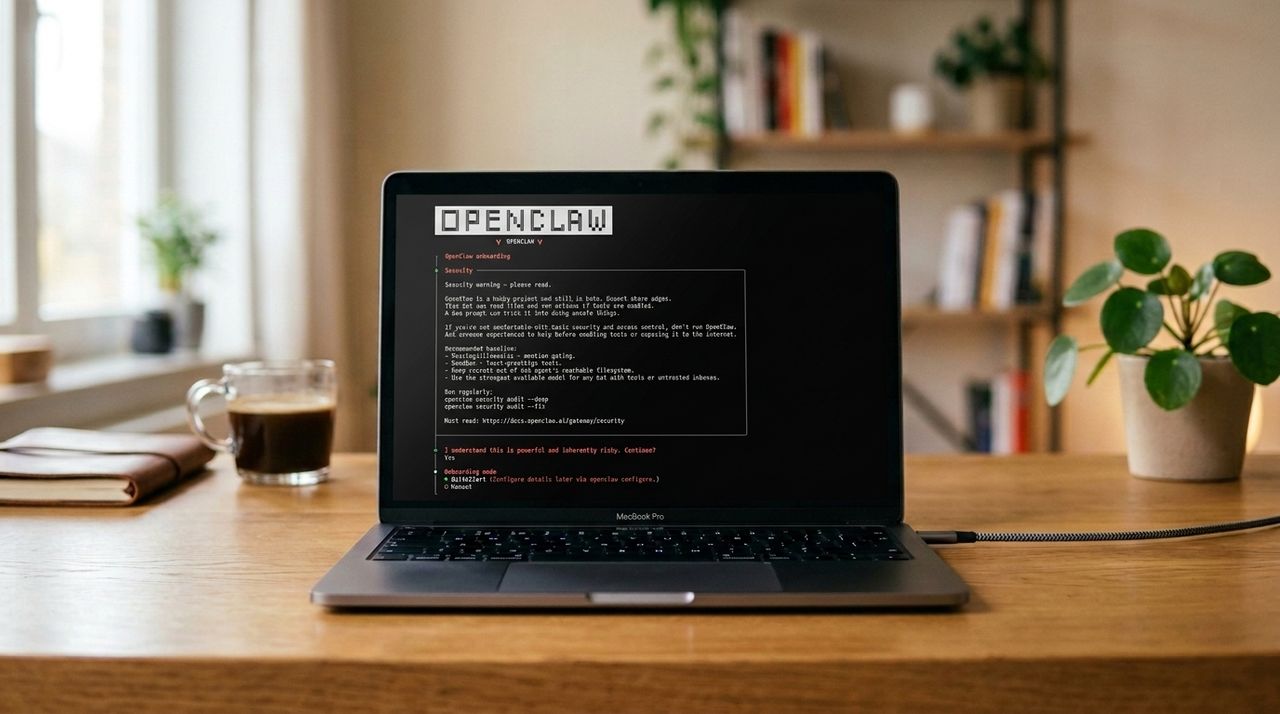
Cuando utilizas agentes de IA como ChatGPT Work o Microsoft Copilot, tus archivos y tus indicaciones pasan por servidores de terceros que no controlas. En esencia, estás pagando una suscripción para permitir que alguien más gestione tus datos, cuando podrías ejecutar las mismas tareas localmente en tu propio hardware.
Para profesionales y equipos que trabajan en industrias reguladas o que requieren cumplir con normas de localización de datos, esto puede suponer un desafío continuo. Incluso al optar por no entrenar modelos con ChatGPT o Claude, confías en que cumplan ese acuerdo con muy pocos recursos legales en caso de incumplimiento.
Sin embargo, autoalojar tus propios agentes ya no es tan complicado como solía ser. Es posible configurar un entorno privado de OpenClaw en tu estación de trabajo local, en un VPS o en un NAS. Si quieres, puedes ir un paso más allá añadiendo la interfaz visual Open WebUI, que simplifica la creación y gestión de agentes. He probado este setup en mi equipo y te mostraré qué tan fácil es hacerlo tú también.
Qué necesitarás antes de empezar
- Un equipo local con Linux (escritorio, máquina virtual, VPS o NAS) con al menos 4 GB de RAM y 20 GB de almacenamiento libre.
- Acceso sudo a tu sistema Linux.
- Node.js 22 o posterior (Node.js 24 es la versión recomendada).
- Una clave API de tu proveedor de LLM preferido, como OpenAI o Anthropic.
- O, si cuentas con GPU, puedes ejecutar un modelo de peso abierto como Llama 3.3 localmente con Ollama (opcional).
Guía paso a paso para autoalojar tu propio agente IA
Paso 1: Instalar OpenClaw
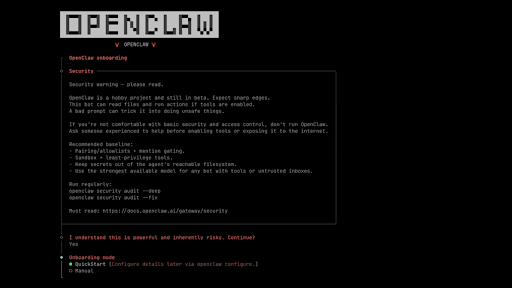
OpenClaw es un marco de agentes autónomos de código abierto capaz de ejecutar comandos, navegar por la web, leer/escribir archivos y conectarse a apps de mensajería usando tu infraestructura local. Puedes instalarlo con el script oficial.
curl -fsSL https://ift.tt/QcLhGt4 | bash
Una vez instalado, ejecuta el asistente de incorporación. Aquí es donde conectarás la clave API de tu proveedor de modelo y pondrás un nombre a tu agente OpenClaw.
openclaw onboard
Sigue las instrucciones para configurar un modelo AI por defecto y pega tu clave API. También puedes elegir ejecutar un modelo de peso abierto como Llama 3.3 o Qwen 3.7 localmente, descargando el repositorio de modelos desde una base de datos como Hugging Face. El asistente escribirá la configuración en ~/.openclaw/openclaw.json, que deberás editar en el siguiente paso.
Paso 2: Habilitar el endpoint de API
Open WebUI se comunica con OpenClaw a través de un endpoint compatible con OpenAI, pero ese endpoint está desactivado por razones de seguridad. Abre el archivo de configuración en un editor de texto con nano.
nano ~/.openclaw/openclaw.json
Ahora añade o actualiza el siguiente bloque para habilitar el endpoint de API.
json{ "gateway": { "http": { "endpoints": { "chatCompletions": { "enabled": true } } } } }Guarda el archivo y cierra el editor. Si el gateway ya está en ejecución, deberás reiniciarlo para que el cambio surta efecto.
Paso 3: Iniciar el gateway
Con el endpoint habilitado, necesitamos iniciar el proceso del gateway.
openclaw gateway
El gateway por defecto escucha en el puerto 18789. Verifica que esté en marcha con la comprobación de estado integrada.
openclaw gateway status
Paso 4: Instalar Docker y ejecutar Open WebUI
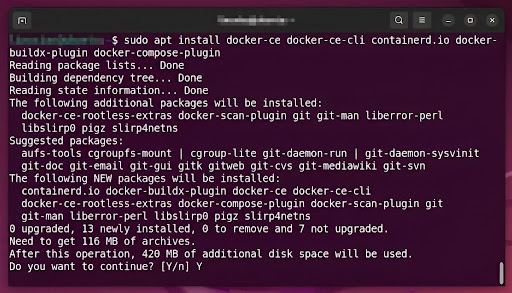
Open WebUI ofrece una interfaz visual pulida que facilita crear y ejecutar agentes OpenClaw sin interactuar con la CLI en la terminal cada vez. Open WebUI recomienda instalarlo como una aplicación contenedorizada con Docker, por lo que primero debemos instalar Docker Engine y Docker Compose.
Antes de nada, abre una terminal y actualiza el índice de paquetes.
sudo apt-get update && sudo apt-get install -y ca-certificates curl
Añade la clave GPG oficial de Docker para verificar la procedencia de los paquetes.
sudo install -m 0755 -d /etc/apt/keyrings
sudo curl -fsSL https://download.docker.com/linux/ubuntu/gpg -o /etc/apt/keyrings/docker.asc
sudo chmod a+r /etc/apt/keyrings/docker.asc
Registra el repositorio de Docker con apt.
echo  "deb [arch=$(dpkg --print-architecture) signed-by=/etc/apt/keyrings/docker.asc] https://download.docker.com/linux/ubuntu  $(. /etc/os-release && echo "$VERSION_CODENAME") stable" | sudo tee /etc/apt/sources.list.d/docker.list > /dev/null
sudo apt-get update
Instala Docker Engine y Docker Compose.
sudo apt-get install -y docker-ce docker-ce-cli containerd.io docker-buildx-plugin docker-compose-plugin
Ejecuta Open WebUI como contenedor.
docker run -d \
  --name open-webui \
  --restart unless-stopped \
  -p 3000:8080 \
  --add-host=host.docker.internal:host-gateway \
  -v open-webui-data:/app/backend/data \
  ghcr.io/open-webui/open-webui:main
Nota: Como Open WebUI se ejecuta en un contenedor y OpenClaw se ejecuta directamente en el host, Open WebUI no puede comunicarse con el gateway mediante localhost. La opción –add-host permite que llegue al host donde OpenClaw escucha en el puerto 18789.
Paso 5: Conectar Open WebUI con tu agente OpenClaw
Abre un navegador y navega a http://tu-direccion-ip:3000. Crea una cuenta de administrador en el primer inicio, ya que el primer usuario en registrarse se convierte en administrador.
Una vez iniciado sesión, ve a Configuración > Conexiones > OpenAI.
- Haz clic en Añadir Conexión.
- Para la URL, introduce https://ift.tt/o7buLR1.
- Para la clave API, pega tu token de autenticación del gateway de OpenClaw, que encontrarás en ~/.openclaw/openclaw.json bajo la sección de autenticación del gateway.
- Haz clic en la marca de verificación para verificar la conexión y luego guarda.
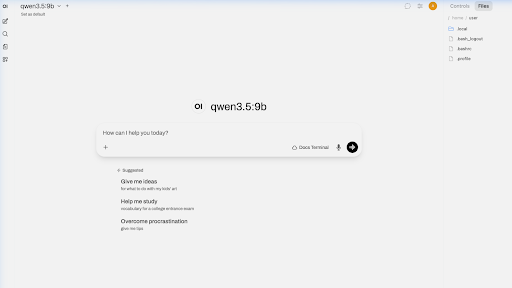
Tu agente OpenClaw debería aparecer como modelo seleccionable en la ventana de chat de Open WebUI. Elígelo desde el desplegable y envía un mensaje de prueba para confirmar que todo está conectado correctamente.
Qué hacer ahora que ya está todo configurado
Con la configuración de OpenClaw completa y la interfaz de usuario funcionando, ya puedes empezar a explorar los flujos de trabajo automatizados que puedes ejecutar con este sistema. Si te agobian las opciones, aquí tienes algunas pautas iniciales:
- OpenClaw tiene una biblioteca de Skills impulsada por la comunidad con automatizaciones para tareas como mantenimiento de repositorios GitHub, visualización de datos y codificación de sabor. Consulta ClawHub para empezar.
- Aparte de Open WebUI, OpenClaw puede integrarse con tus apps de mensajería favoritas como Slack, Telegram, Discord o WhatsApp. También puedes usar las herramientas de integración de OpenWebUI para configurar chatbots en Telegram, WhatsApp, Signal y otros. Ve a Settings > Admin > Bots en Open WebUI para configurar tokens API.
- Si quieres automatizar flujos de trabajo en repetición, OpenClaw permite configurar cron jobs que se ejecutan a intervalos definidos. Consulta la documentación de OpenClaw para detalles.
- Si corres este setup en una estación de trabajo personal, asegúrate de hacer copias de seguridad de tus archivos importantes y de cerrar sesión en cuentas en línea a las que no quieras que tus agentes tengan acceso. OpenClaw tiene privilegios a nivel de sistema por defecto, por lo que puede leer y escribir en cualquier archivo o ejecutar tareas, lo que puede ser problemático si manejas datos sensibles. Por eso se recomienda usar un VPS para mayor aislamiento de datos.
FAQ
¿Necesito experiencia en programación para OpenClaw?
No es necesario conocer lenguajes de programación, aunque sí ayuda tener algo de experiencia con la línea de comandos durante la instalación. Una vez completado el primer setup, puedes confiar en la interfaz de chat de Open WebUI para configurar y ejecutar agentes OpenClaw.
¿Es realmente más privado? ¿Mis datos nunca salen del sistema?
Depende de las opciones que elijas durante este tutorial. Si conectas OpenClaw a un modelo en la nube, el proveedor del modelo podrá acceder a los datos procesados. Ejecutar un modelo de peso abierto localmente mantiene todo dentro de tu entorno sin involucrar la nube.
¿Hay costos o suscripciones asociadas a este setup?
OpenClaw y Open WebUI son gratuitos. Si utilizas un modelo de nube para ejecutar OpenClaw, aún podrías pagar por créditos de API según el consumo de tokens. Sin embargo, suele ser más rentable que una plataforma de agentes IA gestionada por completo.
from Latest from TechRadar https://ift.tt/OBIKo79
via IFTTT IA

