
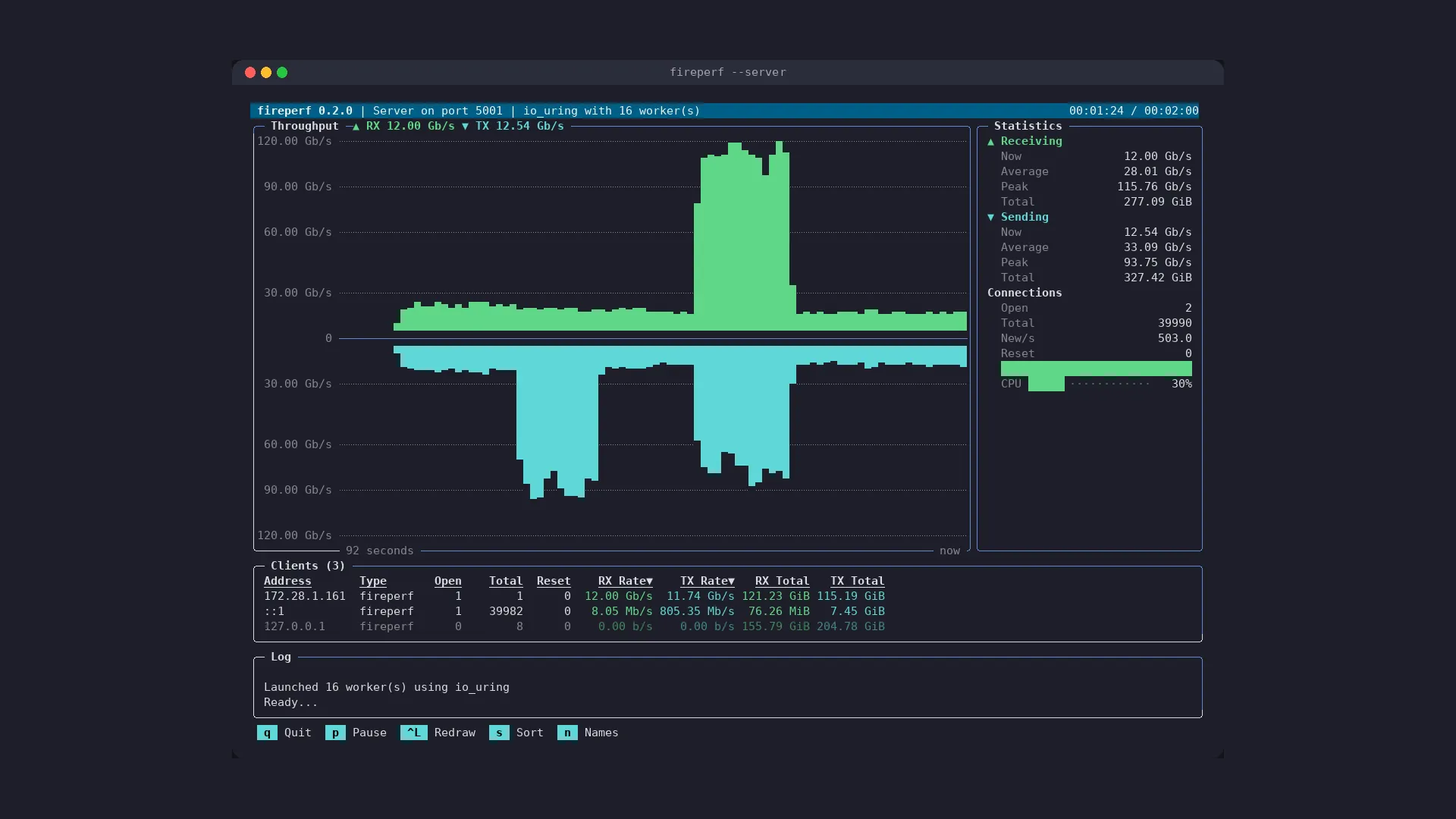
Medir el rendimiento real de una conexión de red requiere algo más que comprobar la velocidad de transferencia. También es necesario observar la carga que genera la prueba en los equipos y determinar si algún componente está limitando los resultados. Para este propósito, fireperf ofrece una herramienta especializada en pruebas de rendimiento y calidad entre un cliente y un servidor, diseñada para integrarse con el ecosistema de IPFire.
Una de sus principales características es que aprovecha las capacidades del kernel de Linux para generar un volumen elevado de tráfico con un uso eficiente de los recursos del sistema. Esto la convierte en una alternativa a herramientas conocidas como IPerf o JPerf, especialmente en entornos donde interesa evaluar el rendimiento de equipos IPFire.
Instalación de fireperf
Fireperf puede instalarse desde la interfaz web de Pakfire. Quienes prefieran trabajar desde la línea de comandos también pueden recurrir al repositorio oficial de IPFire. En sistemas Debian compatibles, el procedimiento general consiste en obtener y verificar la clave del repositorio, añadir la fuente de paquetes correspondiente y, después, actualizar la lista de paquetes e instalar la herramienta con apt.
Antes de instalarla, conviene consultar la documentación oficial para confirmar los pasos vigentes y la compatibilidad con la distribución y la arquitectura del equipo.
Configuración y uso
Fireperf se maneja desde la terminal y no incluye un panel gráfico de control. Para utilizarla en un equipo IPFire, es necesario acceder mediante SSH. La prueba requiere dos roles: un sistema que actúe como servidor y quede a la escucha, y otro que funcione como cliente y genere el tráfico de prueba.
Una vez establecida la conexión, se pueden analizar métricas como el rendimiento de transferencia y las conexiones por segundo. La configuración concreta dependerá del escenario que se quiera evaluar, por lo que es recomendable revisar las opciones disponibles en la documentación de la herramienta.
Cómo interpretar la carga del sistema
El ancho de banda obtenido no es el único indicador relevante. La carga de CPU, el número de núcleos disponibles y las características de la tarjeta de red pueden influir en el resultado. Si el procesador se convierte en un cuello de botella, la prueba podría reflejar las limitaciones del equipo y no la capacidad máxima de la red.
- Raspberry Pi 3B: en las pruebas descritas, la CPU no llegó al 100 %, lo que indica que el procesador no era necesariamente el único factor limitante.
- LWL IPFire Mini: la carga tendió a concentrarse en un solo núcleo y aumentó junto con las conexiones por segundo.
- LWL IPFire Office: el trabajo se distribuyó de forma más equilibrada entre sus cuatro núcleos, con un uso de CPU aproximado del 55 % al 65 %.
Los resultados también pueden variar en entornos virtualizados. En una máquina virtual Debian 10.8 ejecutada sobre QEMU, por ejemplo, la carga observada dentro de la VM puede estar condicionada por los núcleos asignados. Al mismo tiempo, el anfitrión físico puede soportar una carga considerablemente mayor para procesar el mismo tráfico.
Una evaluación más completa de la red
Fireperf permite realizar pruebas de rendimiento de red con un enfoque eficiente y adaptado a IPFire. Para interpretar correctamente sus resultados, conviene considerar conjuntamente el ancho de banda, las conexiones por segundo y el uso de CPU, tanto en el cliente como en el servidor. Así será más fácil distinguir los límites de la conexión de aquellos impuestos por el hardware o la virtualización.
from Linux Adictos https://ift.tt/3lnkYXE
via IFTTT

