
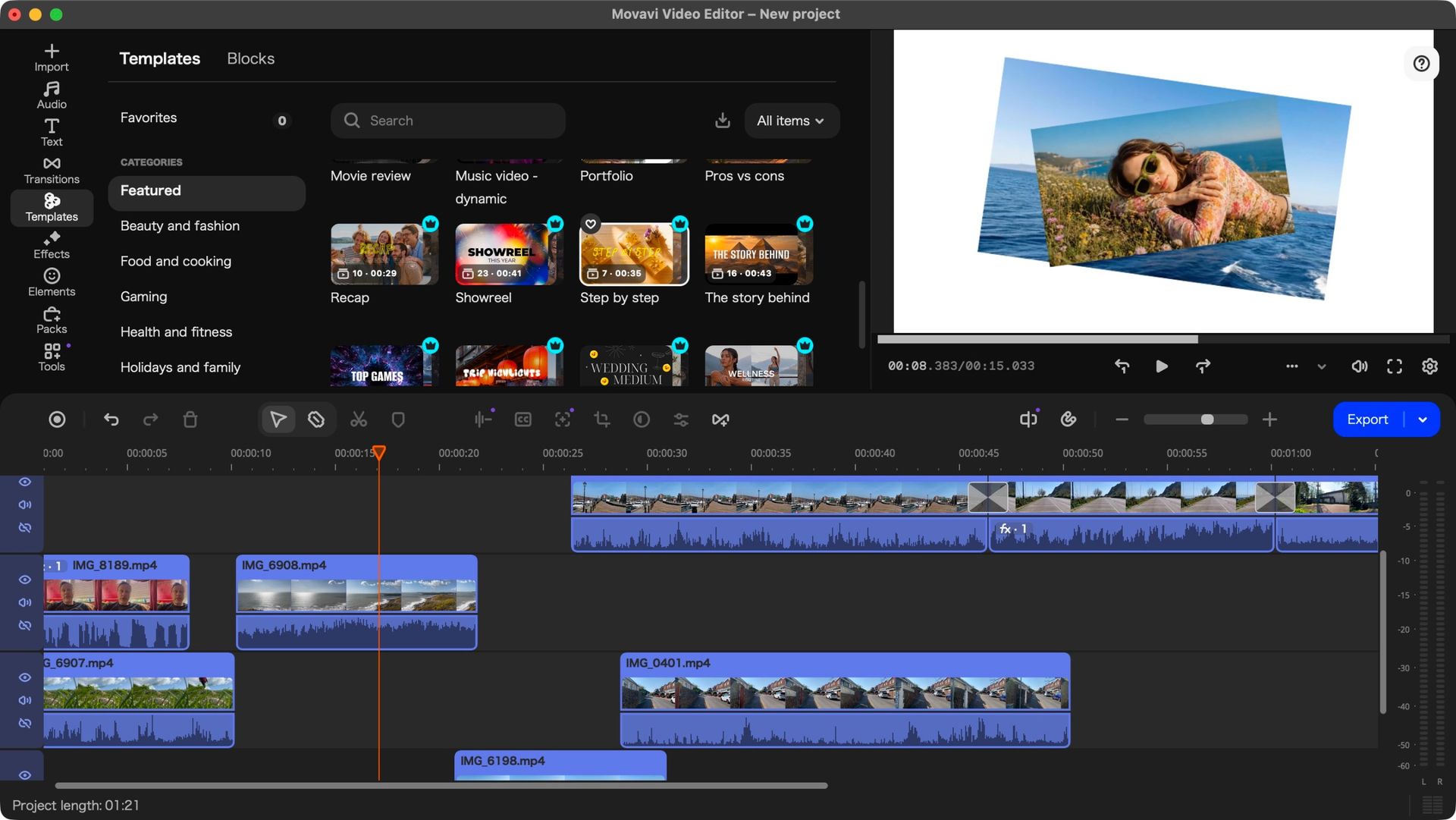
Movavi Video Editor siempre me ha parecido uno de los programas de edición de vídeo más accesibles para principiantes. Con el lanzamiento de la versión 27, he vuelto a probarlo para comprobar qué ha cambiado y si sigue siendo una opción recomendable.
## Precio y planes de Movavi Video Editor 27
– Suscripción a un precio razonable
– La licencia perpetua puede resultar bastante más cara en algunos mercados
– Hay una prueba gratuita disponible
Movavi Video Editor 27 está disponible para Windows y Mac. La suscripción cuesta 20 dólares, 19 euros o 18 libras al mes. El plan anual resulta más atractivo: 55 dólares, 44 euros o 41 libras, poco más que dos meses de suscripción mensual.
No es gratuito, como DaVinci Resolve, pero cuesta bastante menos que Adobe Premiere Pro, cuya suscripción anual ronda los 276 dólares. También existe una licencia perpetua por 150 libras, 90 euros o 90 dólares, aunque la diferencia entre estas tarifas resulta llamativa.
Si todavía no quieres comprometerte, puedes probar el programa gratis. La versión de prueba añade una marca de agua a los vídeos exportados y limita los proyectos a 60 segundos, pero permite hacerse una idea de sus funciones.
**Puntuación: 4/5**
## Primeros pasos: un problema de idioma que persiste
Al iniciar el programa por primera vez, me encontré con el mismo inconveniente que en una versión anterior: la interfaz apareció en japonés, en lugar de detectar el idioma del sistema operativo o abrirse en inglés.
Es posible cambiar el idioma, aunque encontrar la opción puede ser complicado si no se lee japonés. Una captura de pantalla traducida con Google Translate ayuda a localizar el ajuste. Aun así, resulta decepcionante que Movavi no haya resuelto algo que debería funcionar automáticamente.
**Puntuación: 2,5/5**
## Edición: herramientas completas y fáciles de usar
Superado ese inicio confuso, Movavi Video Editor 27 ofrece una experiencia de edición muy competente. En la biblioteca de medios, basta con pasar el cursor sobre un clip para previsualizarlo y seleccionar con facilidad los puntos de entrada y salida.
El programa permite trabajar con varias capas, aunque hay una pista base bajo la que no se pueden colocar otros clips. Esa limitación puede resultar incómoda en proyectos complejos o cuando se reorganiza mucho el montaje.
Los títulos, las transiciones, los efectos y los elementos están agrupados por categorías, y se pueden localizar mediante un buscador. Sin embargo, muchos recursos requieren una suscripción adicional. Se identifican con un icono de corona y, aunque es posible incorporarlos a un proyecto, habrá que pagar para exportarlo con esos elementos. El coste indicado es de 36 euros al mes o 110 euros al año, bastante más que el propio editor. Para evitar sorpresas, se puede filtrar cada categoría y mostrar solo los recursos gratuitos.
La sección de herramientas incluye funciones útiles como estabilización de imagen, eliminación de fondos, chroma key y subtítulos generados con inteligencia artificial. La herramienta de subtitulado funcionó especialmente bien en mis pruebas, y estas funciones están incluidas en el precio base.
La principal novedad de esta versión son las plantillas.
**Puntuación: 4/5**
## Plantillas: una forma rápida de dar forma a un proyecto
Las plantillas de Movavi están pensadas para quienes quieren crear un vídeo atractivo sin empezar desde cero. Se pueden usar para construir un proyecto completo o añadir solo algunas secciones; también es posible combinar varias plantillas en un mismo montaje.
Hay 12 categorías, desde belleza y moda hasta videojuegos y marketing. Casi todas incluyen algún recurso prémium, aunque cada categoría ofrece al menos una alternativa gratuita.
Al añadir una plantilla a la línea de tiempo, el proyecto se divide en secciones con espacios reservados para los clips que hay que sustituir. El proceso no es del todo intuitivo al principio: hay que seleccionar el texto «clips to replace» en la línea de tiempo, elegir la miniatura del espacio correspondiente y, después, escoger el vídeo y el fragmento que se quiere utilizar. Una vez entendido el mecanismo, sustituir los clips es sencillo.
También se puede hacer doble clic en una sección para abrir sus ajustes y modificar el texto, revisar los efectos o cambiar los clips. Las plantillas incluyen una banda sonora que se puede conservar o eliminar, y permiten reordenar o borrar secciones. Así, es fácil combinar elementos de distintos diseños y obtener un resultado más personal en menos tiempo.
Me pareció una manera divertida y práctica de crear algo original rápidamente.
**Puntuación: 4,5/5**
## ¿Deberías comprar Movavi Video Editor 27?
**Cómpralo si…**
Editas vídeos con cierta frecuencia y buscas un programa asequible, sencillo de aprender y con herramientas suficientes para proyectos variados. Las plantillas personalizables son especialmente útiles para agilizar el trabajo.
**No lo compres si…**
Editas de manera ocasional y prefieres no pagar por un programa. En ese caso, una opción gratuita como DaVinci Resolve puede ser más adecuada, aunque quizá requiera más tiempo para aprenderla.
## Cómo probé Movavi Video Editor 27
Probé el programa en un portátil reciente con Apple Silicon. Movavi funciona tanto en Windows como en Mac, aunque no hay una versión para Linux. En esta máquina, el editor se mostró fluido y respondió con rapidez.
También me gustó su aspecto y la disposición de los clips en la línea de tiempo, que recuerda a Final Cut Pro. En conjunto, Movavi Video Editor 27 conserva las fortalezas de sus versiones anteriores y suma unas plantillas versátiles que ayudan a acelerar la creación. Sus principales puntos débiles son el problema del idioma en el primer inicio y la cantidad de recursos bloqueados tras una suscripción adicional.
from Latest from TechRadar https://ift.tt/Zbx4CF5
via IFTTT IA

