
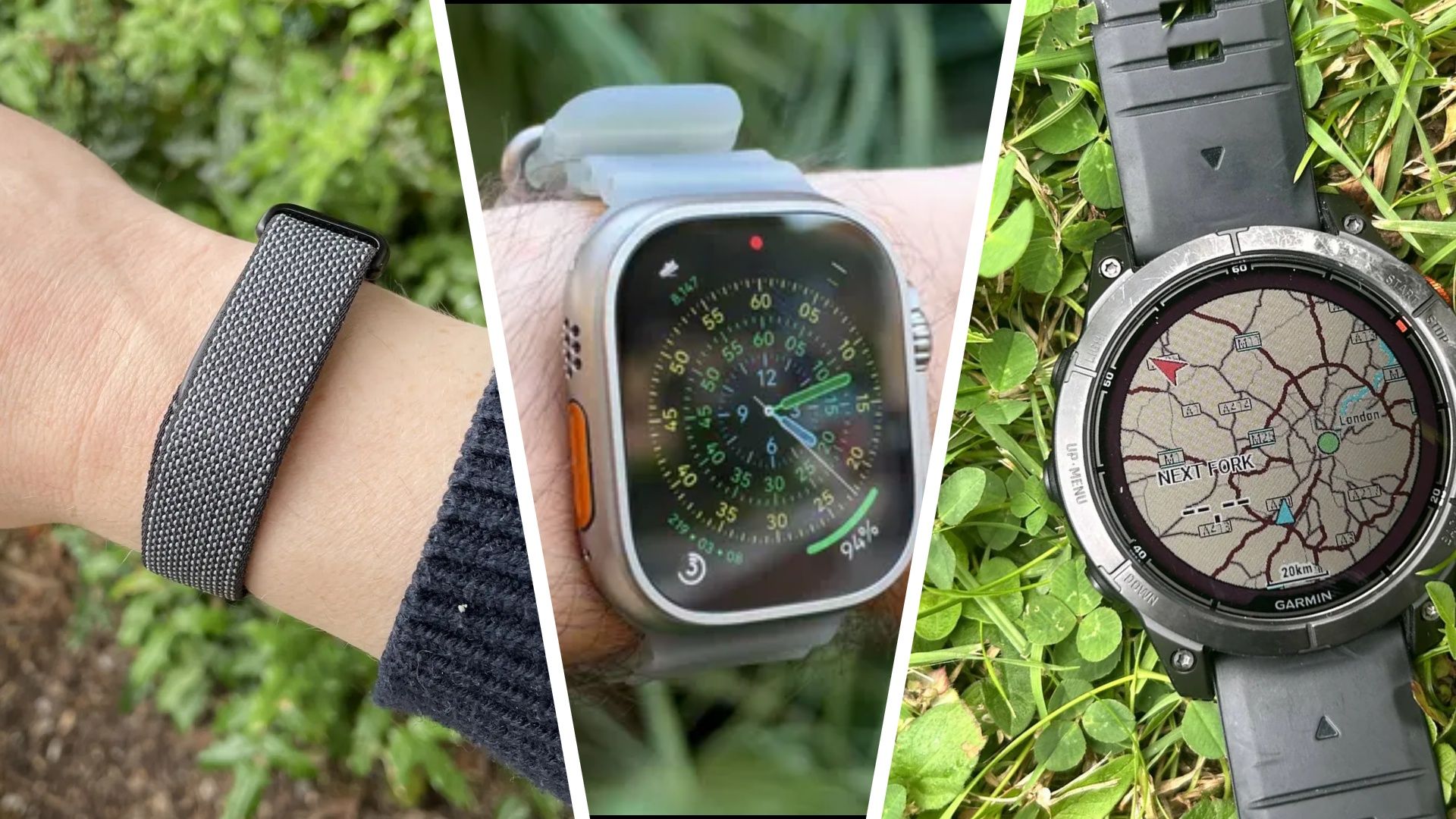
Cambiar una pulsera de actividad por un reloj deportivo puede ser una buena forma de renovar tu equipo, especialmente si encuentras una oferta o recibes un dispositivo nuevo como regalo. Pero antes de dar el salto, quizá te preocupe perder años de información sobre entrenamientos, sueño, frecuencia cardiaca y actividad diaria.
Ese historial puede servir para mucho más que presumir de tus marcas o completar tus objetivos diarios. Observar cambios en la frecuencia cardiaca en reposo o en los patrones de sueño puede ayudarte a entender mejor tus tendencias de salud. Por eso, antes de cambiar de dispositivo —o incluso de marca— conviene averiguar qué datos puedes conservar y cómo trasladarlos.
En muchos casos, actualizar un dispositivo dentro del mismo ecosistema es sencillo. Cambiar de fabricante puede requerir algunos pasos adicionales. Esta guía repasa cómo preparar y transferir tus datos desde Apple Health, Google Health y Fitbit, Garmin Connect y Strava.
## Antes de cambiar, comprueba qué puedes transferir
Pasar de un reloj Garmin a otro o actualizar un Apple Watch suele ser sencillo: ambos dispositivos pueden conservar el historial asociado a la misma cuenta. Al cambiar de marca, en cambio, es posible que tengas que exportar los datos de una plataforma y cargarlos manualmente en otra.
Es útil distinguir entre tres tareas: hacer una copia de seguridad, sincronizar las actividades nuevas entre aplicaciones e importar el historial anterior. Cada una puede tener requisitos distintos.
Los entrenamientos suelen ser más fáciles de trasladar que las métricas propias de cada fabricante. Por ejemplo, las puntuaciones de sueño, preparación o carga de entrenamiento se calculan de maneras diferentes y quizá no aparezcan en la nueva aplicación. Antes de empezar, revisa qué formatos de archivo e historiales admite la plataforma de destino.
## Haz una copia de seguridad antes de empezar
Asegúrate de que el dispositivo antiguo se haya sincronizado con su aplicación complementaria y de que se hayan guardado los entrenamientos y mediciones recientes.
Las principales plataformas suelen permitir descargar un archivo completo de la cuenta o exportar actividades individuales. Guarda una copia en un ordenador o en un servicio privado de almacenamiento en la nube. Los formatos habituales para actividades incluyen FIT, TCX y GPX, aunque la información que conserva cada uno puede variar.
Por ejemplo, en Garmin Connect puedes acceder desde un navegador y buscar la opción **Gestión de datos → Exportar tus datos**. En Apple Health, abre tu perfil y selecciona **Exportar todos los datos de salud**.
Mantén activa tu cuenta y no restablezcas el dispositivo antiguo hasta comprobar que la migración se ha completado correctamente.
## Cómo transferir datos de Apple Health
Si vas a cambiar un Apple Watch por otro, tus datos de Salud y Actividad pueden conservarse en iCloud, siempre que la sincronización esté activada. En el iPhone, ve a **Ajustes → tu nombre → iCloud → Ver todo → Salud** y comprueba que esté activada la opción **Sincronizar este iPhone**. Al enlazar el nuevo reloj, también puedes restaurar una copia de seguridad para recuperar los ajustes.
Para cambiar a otra marca, abre la app Salud y toca **Resumen → tu foto de perfil → Exportar todos los datos de salud**. Podrás guardar el archivo XML resultante. Desde el perfil también puedes administrar qué aplicaciones y dispositivos tienen permiso para acceder a tus datos.
Ten en cuenta que el archivo XML no siempre se puede importar directamente en la aplicación de otro fabricante. Algunos servicios permiten recuperar entrenamientos históricos de Apple mediante aplicaciones de terceros, pero la compatibilidad depende de la plataforma de destino. Además, no todos los tipos de datos estarán disponibles después del cambio.
## Cómo transferir datos de Google Health y Fitbit
Si actualizas a otro dispositivo compatible con tu cuenta de Google, tu historial de actividad debería seguir asociado a esa cuenta. Para descargar una copia, visita Google Takeout, selecciona Google Health y sigue las instrucciones para exportar los registros disponibles, que pueden incluir entrenamientos, sueño y frecuencia cardiaca.
En Android, Health Connect permite compartir determinados datos entre aplicaciones compatibles. Abre **Ajustes → Seguridad y privacidad → Controles de privacidad → Health Connect → Permisos de aplicaciones** y elige qué aplicaciones pueden consultar cada tipo de información. Puede que también tengas que activar la integración desde la aplicación de destino.
Google Health ofrece conexiones con aplicaciones asociadas en la sección **Conexiones → Aplicaciones asociadas** o en una opción similar. En iPhone, parte de la información compatible puede compartirse mediante Apple Health.
Una copia de seguridad o una conexión entre servicios no garantiza que todo el historial aparezca en la nueva aplicación. Las integraciones admiten distintos tipos de registros y, en algunos casos, Health Connect solo permite inicialmente el acceso a los datos de los últimos 30 días. Comprueba qué permisos históricos están disponibles antes de hacer el cambio.
## Cómo trasladar datos de Garmin Connect
Si sigues dentro del ecosistema Garmin, tu historial debería permanecer en tu cuenta de Garmin Connect al cambiar de reloj. No suele ser necesario transferirlo manualmente.
Para pasar a otra marca, puedes exportar entrenamientos desde el sitio web de Garmin Connect. Abre **Actividades → Todas las actividades**, selecciona una sesión y usa el menú de ajustes para exportarla como archivo FIT, TCX o GPX. Si quieres descargar muchos registros, el servicio de exportación de datos de Garmin permite solicitar un archivo completo de la cuenta.
Después, puedes importar los archivos en servicios compatibles, como COROS Training Hub. Sin embargo, las mediciones diarias de salud y las métricas propias de recuperación quizá no se puedan trasladar.
## Cómo conservar tus entrenamientos con Strava
Strava puede ayudarte a mantener en un mismo lugar los registros de carrera, ciclismo y otras actividades al cambiar de dispositivo. No obstante, no está pensado para conservar todo tu historial de salud, como las mediciones diarias de sueño o frecuencia cardiaca.
Para conectar un dispositivo compatible, abre Strava y ve a **Ajustes → Conectar una aplicación o dispositivo**. Sigue las instrucciones para vincular la plataforma de tu fabricante.
Para cargar entrenamientos antiguos, entra en el sitio web de Strava y selecciona **el icono “+” → Subir actividad → Archivo**. Después, elige los archivos FIT, TCX o GPX que hayas exportado. La cantidad de archivos que puedes subir a la vez puede depender de tu tipo de cuenta.
Vincular dos cuentas no siempre importa automáticamente las actividades anteriores. Es posible que tengas que subirlas por separado.
## Comprueba que la transferencia se haya completado
Cuando termines, abre la aplicación nueva y compara algunas actividades, incluidas las más recientes. Comprueba si se han conservado datos como las rutas y la frecuencia cardiaca, y verifica qué métricas específicas del fabricante están disponibles.
Busca también registros duplicados, que pueden aparecer al conectar varias plataformas al mismo tiempo. Ten presente que cada dispositivo puede medir ciertos datos de forma diferente, por lo que las tendencias a largo plazo no siempre coincidirán exactamente.
Conserva la cuenta anterior y la copia de seguridad hasta que estés conforme con el resultado. Cambiar de reloj o de pulsera no tiene por qué significar perder años de progreso: con una copia de seguridad y una revisión de compatibilidad, podrás empezar a usar tu nuevo dispositivo con mayor tranquilidad.
from Latest from TechRadar https://ift.tt/7SMUkBh
via IFTTT IA

