
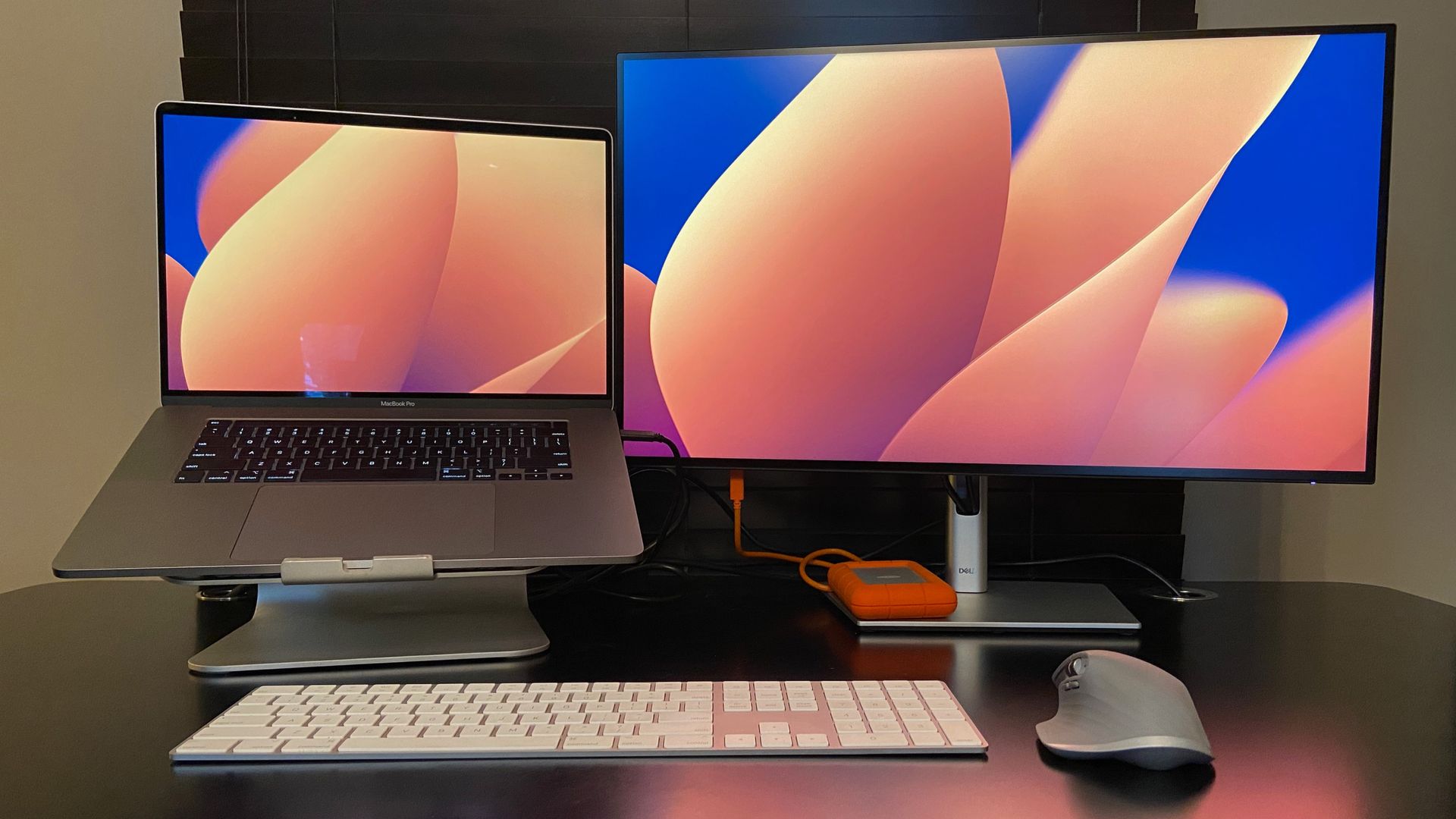
Los interruptores KVM (teclado‑vídeo‑mouse) permiten que varias computadoras compartan un mismo conjunto de dispositivos de entrada y monitor. Estos dispositivos existían antes de USB y, de hecho, el “M” visa como memoria de que el ratón no siempre fue un estándar universal.
Las PC han sido capaces de soportar varios monitores desde los años 80, con la Mac abriendo camino y los usuarios de Windows incorporando soporte nativo en Windows 98. A lo largo de los años, numerosos estudios han mostrado que la productividad aumenta al usar dos monitores frente a uno solo, y esa mayor productividad es la razón por la que hemos destacado en el pasado las mejores ofertas de KVM.
Pero existe un tercer escenario de múltiples dispositivos que combina elementos de compartir periféricos y de múltiples pantallas: controlar dos PCs, cada una con su propio/de sus pantallas, desde un único teclado y ratón.
Las razones para elegir esta opción son variadas: cambiar rápidamente entre una PC para codificar y un objetivo de desarrollo, mantener acceso visual constante a múltiples plataformas sin ocupar espacio adicional en la mesa y trabajar entre una PC de trabajo y una personal.
Un caso de uso común es mantener una pantalla de la PC como un panel de control fijo que pueda actualizarse sobre la marcha mientras se transita entre escritorios virtuales que normalmente la ocultarían. Varias compañías, entre ellas Apple, Asus y Lenovo, han desarrollado opciones para extender el área de trabajo a una tableta, y Windows ofrece soporte para usar otra PC como monitor externo; además, Logitech habilita la función si se usa uno de sus teclados o ratones de gama alta.
Si buscas una solución independiente de la marca, existen varias opciones puramente software y hardware (la mayoría también requieren software). Muchas ofrecen una modalidad “transparente” (se puede arrastrar el cursor de una PC a otra) y una modalidad “atajo de teclado” (presionando una combinación de teclas se cambia el control del cursor de una PC a otra).
Si bien la segunda opción puede ser más rápida dependiendo de la ubicación del cursor, a veces toma un momento reajustarse a su nueva posición.
La Conmutación Suave
Las opciones de software facilitan la tarea y, siempre que exista una conexión a Internet entre las PC, se puede instalar un programa y empezar a mover el cursor entre equipos. No requieren espacio adicional en la mesa ni puertos USB extra. Y aunque las soluciones hardware suelen limitarse a dos computadoras, las puentes basadas en software pueden funcionar entre más PCs de las que podríamos tener en una configuración práctica.
Sin embargo, estas opciones suelen requerir que las computadoras estén en la misma red. Y al igual que ocurre con otras aplicaciones peer-to-peer que funcionan sobre Wi‑Fi, probarlas en redes públicas (cafés, coworkings) a menudo falla.
Y, por supuesto, si el Wi‑Fi se vuelve inestable o falla, la conexión puede ralentizarse o interrumpirse. Además, solo algunas opciones funcionan entre plataformas y ninguna admite Chrome OS. Aun así, existen al menos cuatro soluciones que pueden cerrar la brecha.
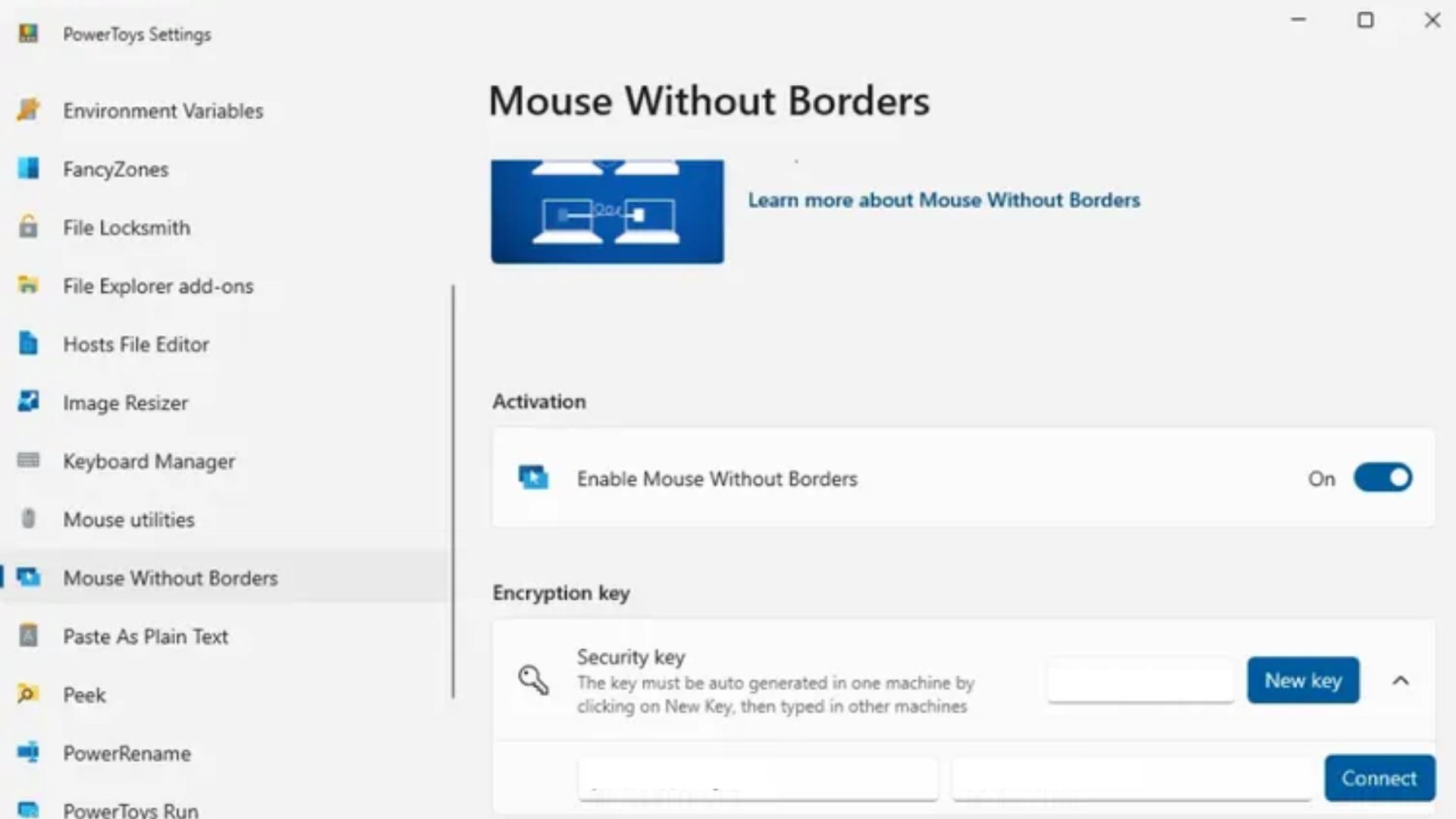
Mouse Without Borders fue uno de los proyectos incubados en Microsoft Garage. Este equipo se centró principalmente en aplicaciones móviles, pero MwB funciona únicamente en Windows. Aunque no se ha actualizado en años, sigue funcionando bien, también está disponible en PowerToys y es una de las apps más simples de configurar. Después de instalarlo en hasta cuatro PCs, se lanza la aplicación y se seleccionan los equipos de la red para unirse. El software genera un código de acceso para enlazarlos.
Una vez ingresado, puedes mover el cursor libremente entre dispositivos. MwB también admite la compartición automática del Portapapeles entre ordenadores, para copiar información de una PC y pegarla en la vecina. También funciona con copiar y pegar archivos en el Explorador, aunque no se pueden arrastrar archivos de una PC a otra.
Las Voyages de la Empresa
Dos opciones más, Synergy y DeskFlow, comparten una historia inusual. La primera nació como una aplicación de código abierto hace 25 años, antes de convertirse en una solución comercial a través de una empresa que ahora también se llama Synergy.
Cuando forks como Barrier e Input Leap no se mantuvieron al día, la empresa aportó recursos económicos y de código para ayudar a desarrollar DeskFlow como un sucesor de código abierto mantenido activamente. Ambos ofrecen soporte para Windows, Mac y Linux.
Tras la instalación, se designa una PC como servidor y las demás, normalmente indicadas por su dirección IP, como clientes. Una interfaz de tipo “cuadrícula” disponible desde ambos extremos permite especificar si el movimiento del ratón salta a la otra computadora mediante los bordes izquierdo, derecho, superior o inferior de la pantalla.
Ambos soportan cifrado TLS y compartición del Portapapeles. Pero Synergy utiliza detección de red Bonjour para facilitar la localización de otros equipos en la red, además de funciones de gestión empresarial más robustas.
Al usar varias laptops, sin embargo, estas apps no permiten que el ratón del equipo cliente regrese al servidor como ocurre con otras herramientas. El precio de Synergy varía según la cantidad de computadoras que quieras controlar: 15 USD para tres, 19 USD para cinco y 29 USD para 15, con precios empresariales separados.
Synergy (la empresa) también está anunciando una nueva versión llamada Synergy Dragon. Además de una interfaz de usuario más pulida, permite transferir archivos entre equipos conectados directamente desde su vista previa y representaciones de tamaño de monitor más precisas.
Stardock Software, conocido por sus utilidades para Windows, ofrece Multiplicity, que también funciona solo en Windows. Al igual que DeskFlow y Synergy, una PC se considera el servidor y el resto son clientes.
Además de atravesar varias PCs, la versión Pro permite usar otra PC como segundo monitor, cambiar entre varios PCs en un único monitor (funcionalidad KVM) e incluso enviar salidas de varios monitores desde otra PC a un único monitor.
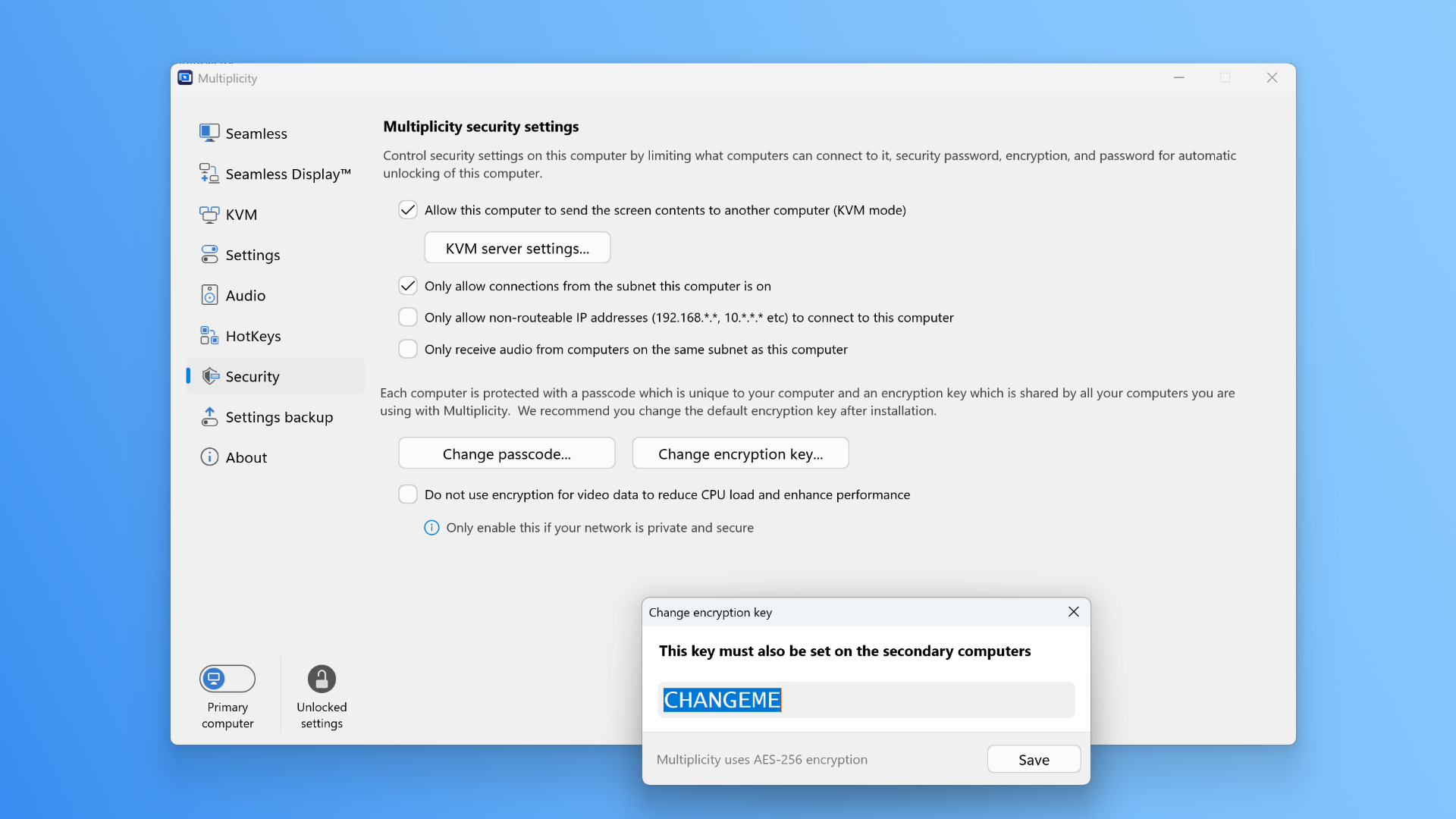
También es posible enrutar el audio de una PC a través de los altavoces de otra, para una experiencia de audio consistente. Multiplicity tiene un costo de inicio de 30 USD para uso en hasta cinco PCs.
La versión Pro de 40 USD incluye todas las funciones excepto las opciones de gestión empresarial y admite hasta 10 PCs. Sin embargo, las licencias son necesarias solo para el software de control y no limitan cuántas PC se pueden controlar (dos en la versión base, nueve en Pro).
En mi próxima columna, discutiré algunas de las opciones de hardware disponibles para unir múltiples equipos y cerraré con algunas recomendaciones.
Leer más: Las mejores monitores para una configuración de pantalla doble
from Latest from TechRadar https://ift.tt/4UlroZM
via IFTTT IA

