
El espacio de almacenamiento en tu teléfono puede llenarse rápidamente con películas, música, fotos, videos, juegos y aplicaciones. No quieres que tu dispositivo se acerque a quedarse sin memoria; ¿qué pasa si necesitas descargar una película para un vuelo o grabar un momento con los niños y no hay espacio suficiente?
Entre los muchos trucos para liberar espacio, una de las opciones menos conocidas es reducir el tamaño de las apps que ya no usas con frecuencia. Es aplicable a cualquier modelo de teléfono: Android lo llama archivar y iOS lo llama offload (desconectar), pero el proceso funciona de manera similar.
Esto no es desinstalar apps (que también es una opción para liberar espacio): es dejar solo la parte esencial. Funciona mejor para aquellas apps que no usas regularmente, pero que podrían volver a necesitar, como las que solo utilizas en vacaciones o en eventos, o juegos que no has jugado recientemente pero que siguen siendo de tu interés.
Qué hace archivar y descargar
Probablemente tengas varias apps en tu teléfono que en realidad no usas tanto: las instalaste para probar algo, para una alternativa a otra app, o simplemente no funcionaron como esperabas y no se quedaron. Si no las usas, ocupan espacio innecesario.
Desinstalar estas apps es una opción que te devuelve más espacio, especialmente en Android: abre el cajón de apps, mantén pulsada una app y arrástrala hacia el botón Desinstalar en la parte superior; en iOS, encuentra la app en una de las pantallas, mantén pulsado y toca Eliminar app.
Por supuesto, puedes volver a instalar estas apps cuando lo desees, pero no es un proceso rápido ni sencillo: debes buscarlas en la tienda, descargarlas, iniciar sesión de nuevo y reconfigurarla como la tenías. Además, podrías perder datos de la cuenta dependiendo de la app.
El archivado o offload es un punto intermedio. La mayor parte de la app se elimina del teléfono para liberar espacio, pero los archivos clave permanecen, y el icono de la app sigue en el cajón o en la pantalla de inicio. Cuando necesites la app de nuevo, solo debes tocar su icono y, tras unos momentos, se descargan los archivos necesarios y puedes continuar desde donde lo dejaste.
Archivando apps en Android
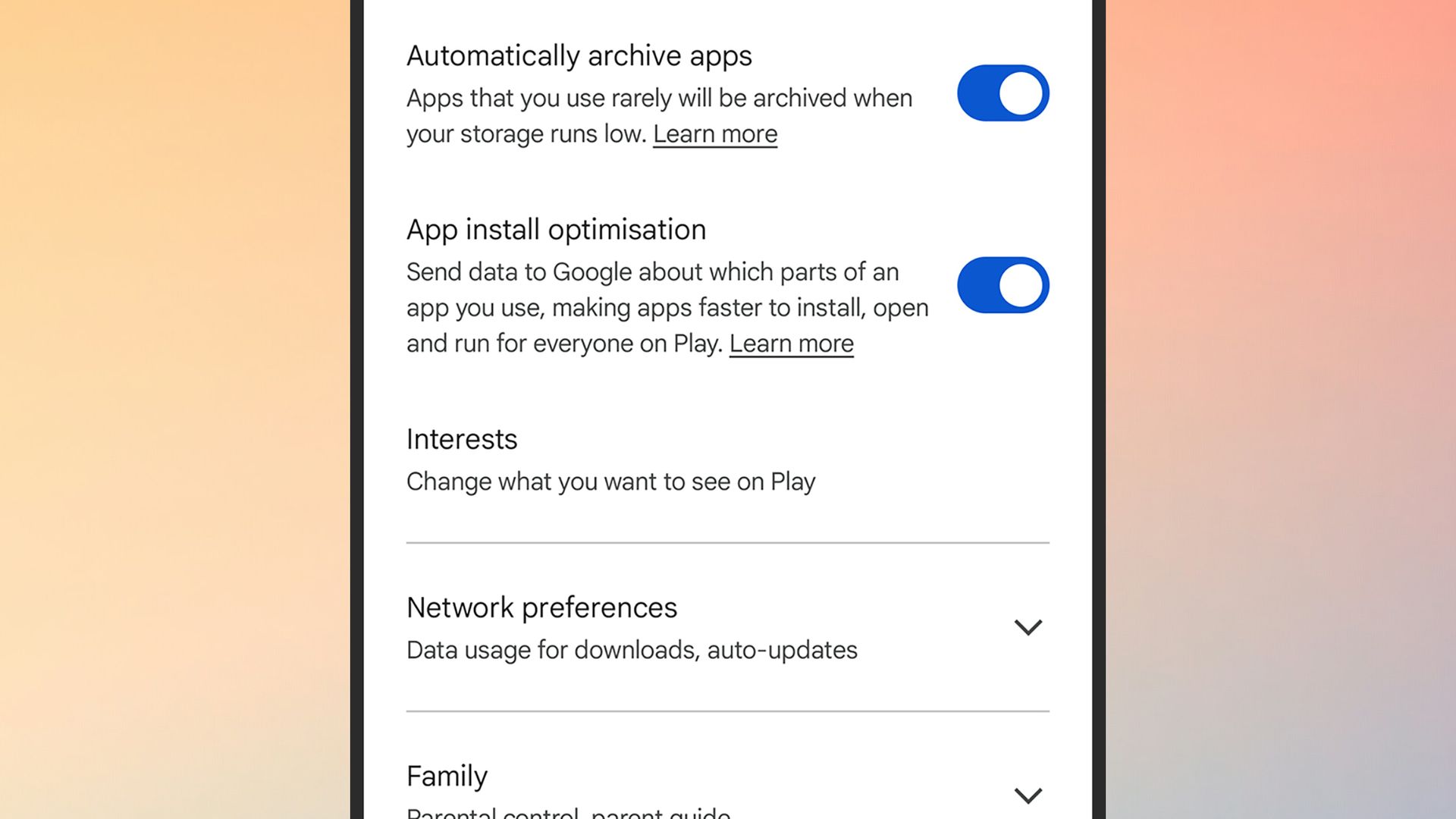
Esta función se llama Auto Archive en Android, y Google promete que puede liberar hasta un 60% del almacenamiento que ocupa una app sin eliminar la aplicación ni los datos del usuario. No está activada por defecto, pero puedes activarla tú mismo.
Abre Play Store, pulsa tu foto de perfil (arriba a la derecha), luego Settings > General. Activa el interruptor Automatically archive apps, y cuando el almacenamiento empiece a fallar, algunas apps se archivarán automáticamente.
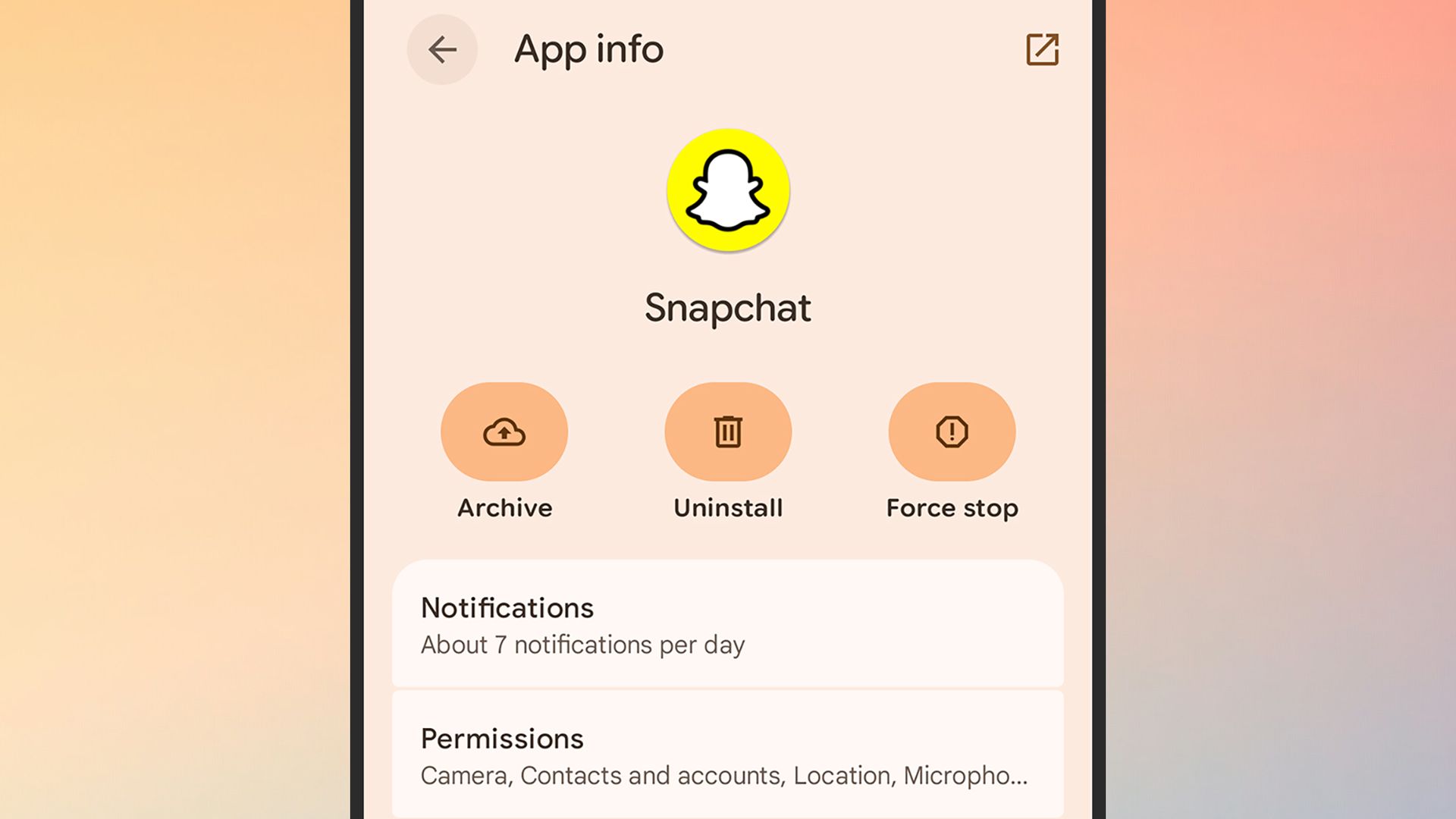
Puedes dejar que Google elija las apps archivadas cuando haya poco espacio, o archivarlas tú mismo. Para archivar una app, ve a Settings > Apps, selecciona la app y pulsa Archive en la pantalla de detalles.
Android podría pedir activar Auto Archive si el espacio es bajo cuando intentas instalar algo desde la Play Store: si ocurre, pulsa Turn on para activar la función, o No thanks si prefieres liberar espacio manualmente.
Offloading de apps en iOS
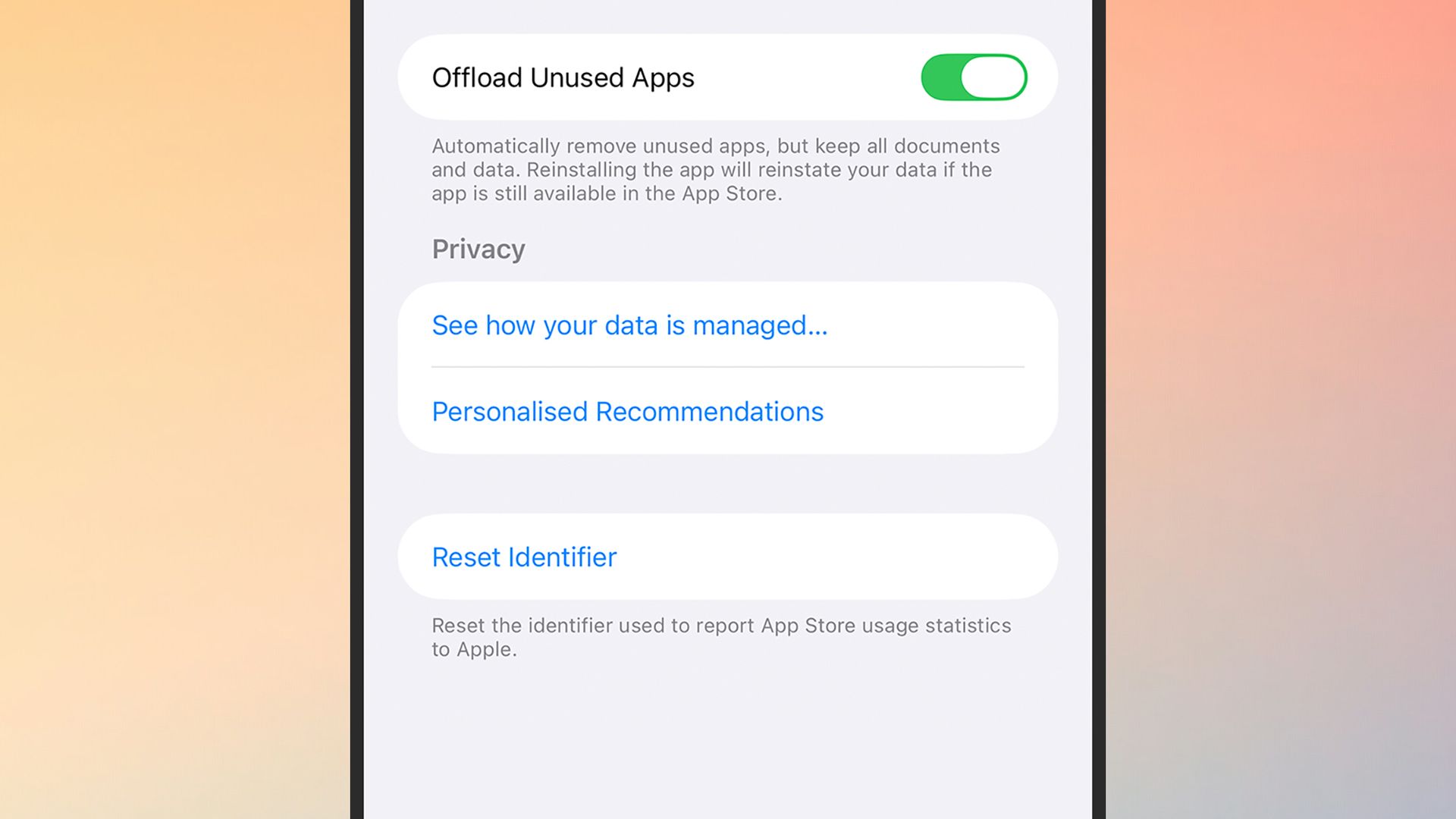
En iOS, la función se llama Offload Unused Apps y se introdujo en 2017 con iOS 11. Al igual que en Android, la función viene desactivada por defecto, pero Apple te preguntará si quieres activarla cuando el almacenamiento es bajo, o puedes activarla de forma proactiva: desde Ajustes, selecciona Apps > App Store, y activa el interruptor Offload Unused Apps.
Apple no explica mucho sobre qué apps elige para ser descargadas, así que asumimos que iOS selecciona aquellas que has dejado dormidas durante más tiempo cuando el espacio empieza a escasear. Las apps descargadas muestran una pequeña flecha junto a su nombre bajo los iconos de la pantalla de inicio.
También puedes optar por descargar automáticamente apps específicas manualmente, ya sea que hayas activado o no la función a nivel de iOS: desde Ajustes en iOS, ve a General > iPhone Storage, luego selecciona una app y elige Offload App. La misma pantalla también te permite desinstalar la app.
Cualquier ahorro de espacio que logres con este método variará, pero podrías liberar más de lo que imaginas. Cada vez que necesites una app offload, toca su icono en la pantalla de inicio para restablecerla.
from Latest from TechRadar https://ift.tt/43zDwCP
via IFTTT IA

