
Microsoft Word ha pasado los últimos años familiarizándose cada vez más con la inteligencia artificial. Copilot ya puede redactar texto, reescribir pasajes, resumir documentos y responder preguntas sobre lo que tengas abierto. Microsoft ha estado implementando capacidades de edición más avanzadas que permiten a Copilot realizar cambios más amplios directamente dentro de un documento.
Ahora existe otra IA dentro de Word. OpenAI lanzó ChatGPT para Word, a través de un complemento, el 17 de septiembre, colocando una barra lateral de ChatGPT directamente dentro del procesador de textos de Microsoft. Funciona con los planes de ChatGPT, incluido Free, aunque siguen aplicándose los límites de uso habituales de ChatGPT.
Esto genera una situación un tanto particular. Microsoft ha dedicado esfuerzos considerables a integrar Copilot en Word, y ahora puedo instalar a su rival más famoso de IA en la misma aplicación. Naturalmente, quise ver cuál elegiría en realidad. Salí con una impresión favorable de ambos, aunque por razones diferentes.
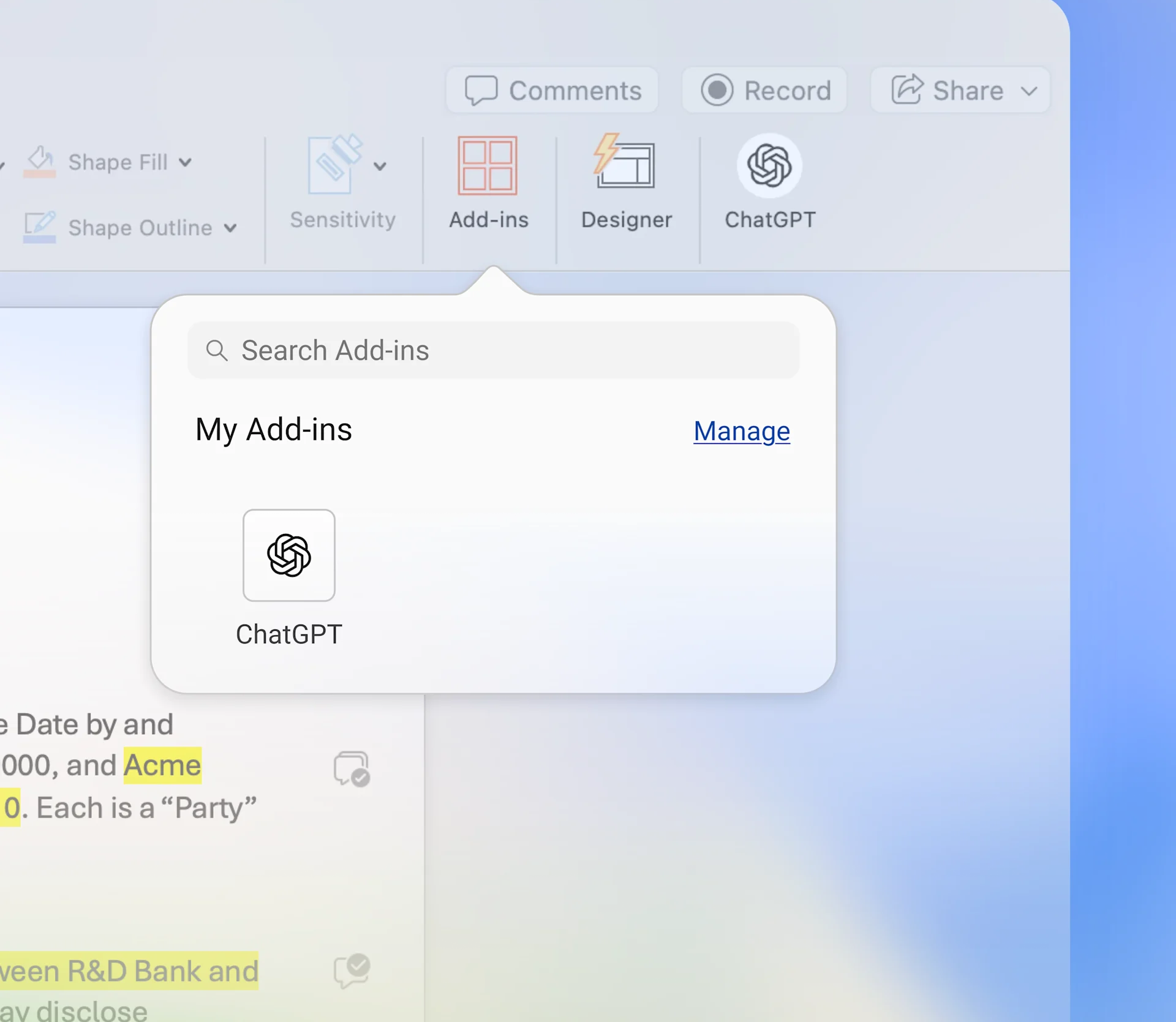
Instalar ChatGPT en Word es straightforward, aunque hay un paso adicional en comparación con Copilot si ya tienes a la asistente de Microsoft en tu configuración de Microsoft 365. El complemento de ChatGPT está disponible a través de Microsoft Marketplace. Una vez instalado, puedes abrirlo desde la cinta de Word, iniciar sesión en tu cuenta de ChatGPT y hacer que el chatbot familiar aparezca en una barra lateral.
La integración funciona con los planes de ChatGPT Free, Go, Plus y Pro, con los límites de uso habituales aplicando a cada uno. La gran diferencia frente al ChatGPT regular es que todas las conversaciones dentro de Word son independientes de las de la aplicación regular de ChatGPT, y la memoria de ChatGPT no te acompaña a Word. Vale la pena recordarlo si estás acostumbrado a que el chatbot ya conozca tus preferencias.
Prueba 1: Planificación de un viaje
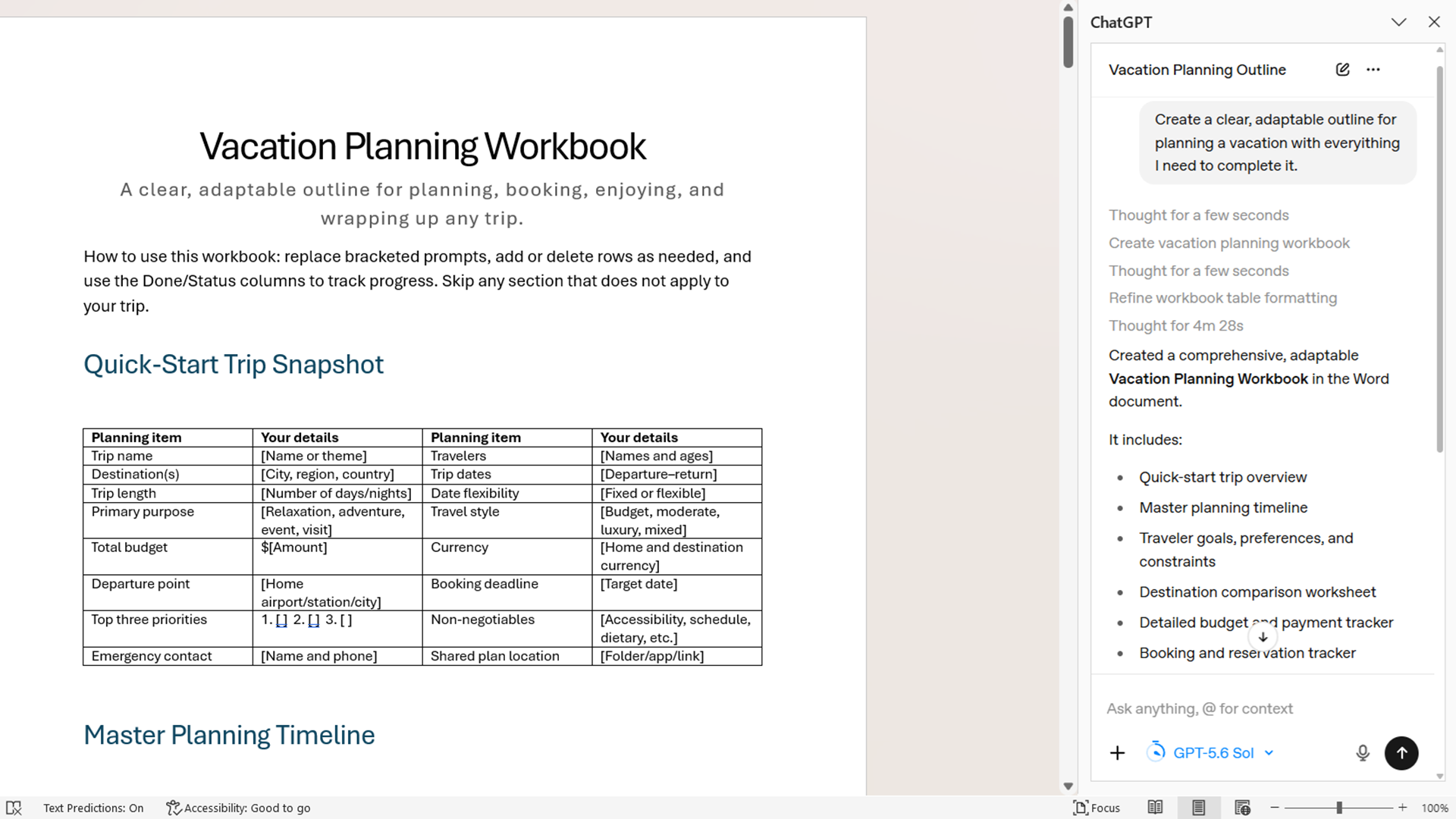
Comencé con un documento en blanco y solicité a cada IA que respondiera a una petición para una plantilla reutilizable de planificación de vacaciones, pedida en lenguaje natural desde la barra lateral. Quería un lugar para mantener detalles de viaje, información de hoteles, reservas, restaurantes, notas de packing y un itinerario diario suelto, sin crear un tipo de agenda que haga que las vacaciones parezcan trabajo.
ChatGPT produjo una configuración reflexiva, incluyendo detalles de viaje y alojamiento y secciones añadidas para plazos de reserva, tiempos estimados, actividades prioritarias, planes de respaldo e ideas que aún no formaban parte del itinerario final. En lugar de rellenar cada día con franjas de mañana, tarde y noche, dejó más espacio para una actividad principal y planes opcionales, lo que hizo que la plantilla se sintiera menos rígida.
En contraste, Copilot ofreció la plantilla más convencional para Word. Dividió limpiamente el documento en secciones para transporte, alojamiento, planes diarios, actividades, comidas y packing, con mucho espacio para completar todo más tarde. La estructura era limpia y usable de inmediato, y dado que Copilot está tan bien integrado con Word, ajustar secciones individuales y reorganizar el documento resultó especialmente sencillo.
Copilot fue más fuerte para producir rápidamente una plantilla pulida que pareciera creada específicamente para Word. ChatGPT, en cambio, fue mejor para contemplar los problemas prácticos que suelen surgir al planificar unas vacaciones y construir el documento en torno a ellos.
Eventualmente, preferí la versión de ChatGPT porque se sentía más flexible, aunque la de Copilot fuera más fácil de empezar a usar de inmediato. ChatGPT pensó un poco más en qué información podría desear incluir más adelante.
Prueba 2: Reducir información innecesaria
Después quise ver cómo se comparaban en edición. Pegué un conjunto antiguo y absurdamente largo de instrucciones para un Airbnb que guardé hace años por diversión, con información sobre plantas, entregas, Wi‑Fi y varios párrafos innecesarios sobre dónde se almacenaban las cosas.
Seleccioné una sección particularmente confusa y pedí a ChatGPT que la acortara conservando lo que alguien realmente necesitaría.
“El problema principal es la repetición más que la cantidad de información. Se menciona las instrucciones de entrega dos veces y se explica la ubicación de los suministros de repuesto con más detalle de lo que alguien que se queda un fin de semana probablemente necesite. Mantendría la información de Wi‑Fi, el calendario de riego de plantas y cualquier cosa relacionada con llaves o accesos exactamente clara. El resto se puede condensar en una breve sección ‘Alrededor de la casa’ para que los detalles útiles sean más fáciles de encontrar.”
Copilot no es incapaz de mantener esa conversación. Puede responder preguntas sobre un documento, proporcionar resúmenes y responder a indicaciones sobre pasajes poco claros, y mostrar referencias de dónde proviene la información. Pero tiendes a usar Copilot solo cuando ya sabes exactamente qué quieres que haga.
Seleccionar algo de texto y pedir a Copilot que lo reescriba genera versiones que pueden reemplazarse o insertarse directamente en el documento, y Microsoft ya permite editar dentro de su cuadro de sugerencias antes de aceptar el resultado.
¿Cuál prefiero?
La mayor ventaja práctica de ChatGPT puede ser simplemente la accesibilidad. OpenAI asegura que ChatGPT para Word está disponible en todos los planes de ChatGPT, incluido Free. La disponibilidad de Copilot varía según la suscripción a Microsoft 365, la licencia de Copilot y la configuración organizacional, mientras que algunas de las nuevas funciones de edición de Microsoft, como “Edit with Copilot”, aún están desplegándose para usuarios elegibles.
Existen buenas razones para preferir Copilot. Su integración con Word es más profunda, y Microsoft ha construido funciones específicamente para manipular documentos de Word en lugar de colocar un asistente de IA general junto a ellos. Dependiendo de tu configuración, Copilot también puede acceder a archivos de Microsoft, correos y reuniones, lo que podría importar mucho más que el estilo de conversación para quienes ya trabajan dentro de Microsoft 365.
Para cambios mecánicos rápidos, especialmente cuando sabía exactamente qué necesitaba reescribirse, la relación más estrecha de Copilot con Word tenía sentido. ChatGPT fue la opción que preferí cuando el problema era más ambiguo. Aunque los dos asistentes comparten mucho, no se sintieron idénticos al usarlos. Copilot a menudo se percibe como una característica de IA de Word. ChatGPT es un chatbot más completo, mientras que Copilot simplemente mejora Word con capacidades de IA. Cualquiera está bien; es solo que ChatGPT se siente más flexible.
from Latest from TechRadar https://ift.tt/ULezCYd
via IFTTT IA

