
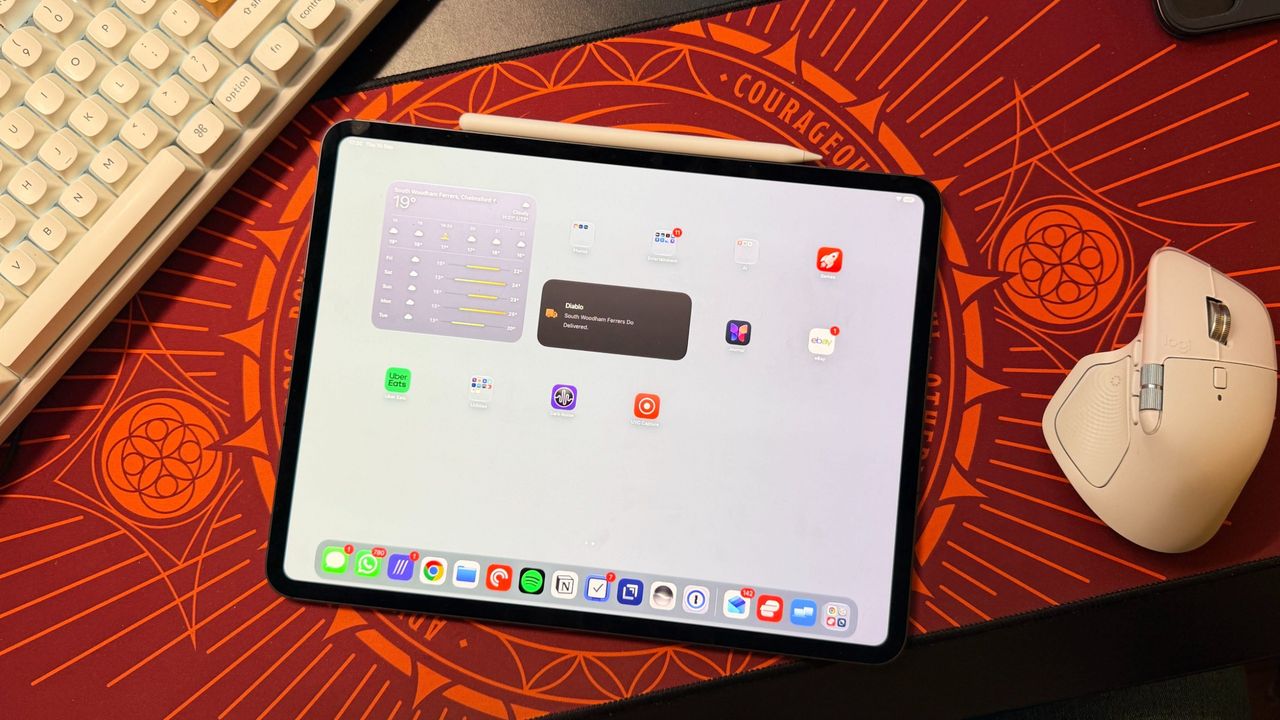
Apple ha mantenido tradicionalmente al iPad más cercano al iPhone en términos de funcionalidad central (incluso después de lanzar iPadOS como paquete de software independiente en 2019), pero iPadOS 26 marcó un giro distinto hacia hacer que el iPad se sienta más similar a macOS.
Y, para ser sinceros, este cambio de dirección tiene sentido. Después de todo, los iPads ahora ejecutan chips de nivel MacBook con la serie M; el iPad Pro (2025), por ejemplo, utiliza la M5. También permiten exportaciones en segundo plano en aplicaciones creativas, cambiar fuentes de audio durante la grabación de podcasts y realizar muchas más tareas productivas de alto nivel.
Una excelente adición en iPadOS 26 fue la llegada de la Barra de Menú, que actúa como una copia de la función homónima en macOS. Pero al haber utilizado iPadOS 27, que se lanzó hoy (14 de septiembre), desde su lanzamiento en beta a principios de este año, puedo afirmar con confianza que este nuevo paquete de software hace que el iPad se sienta más Mac-like que nunca — y la Barra de Menú es la responsable de eso una vez más.
Pasando la barra
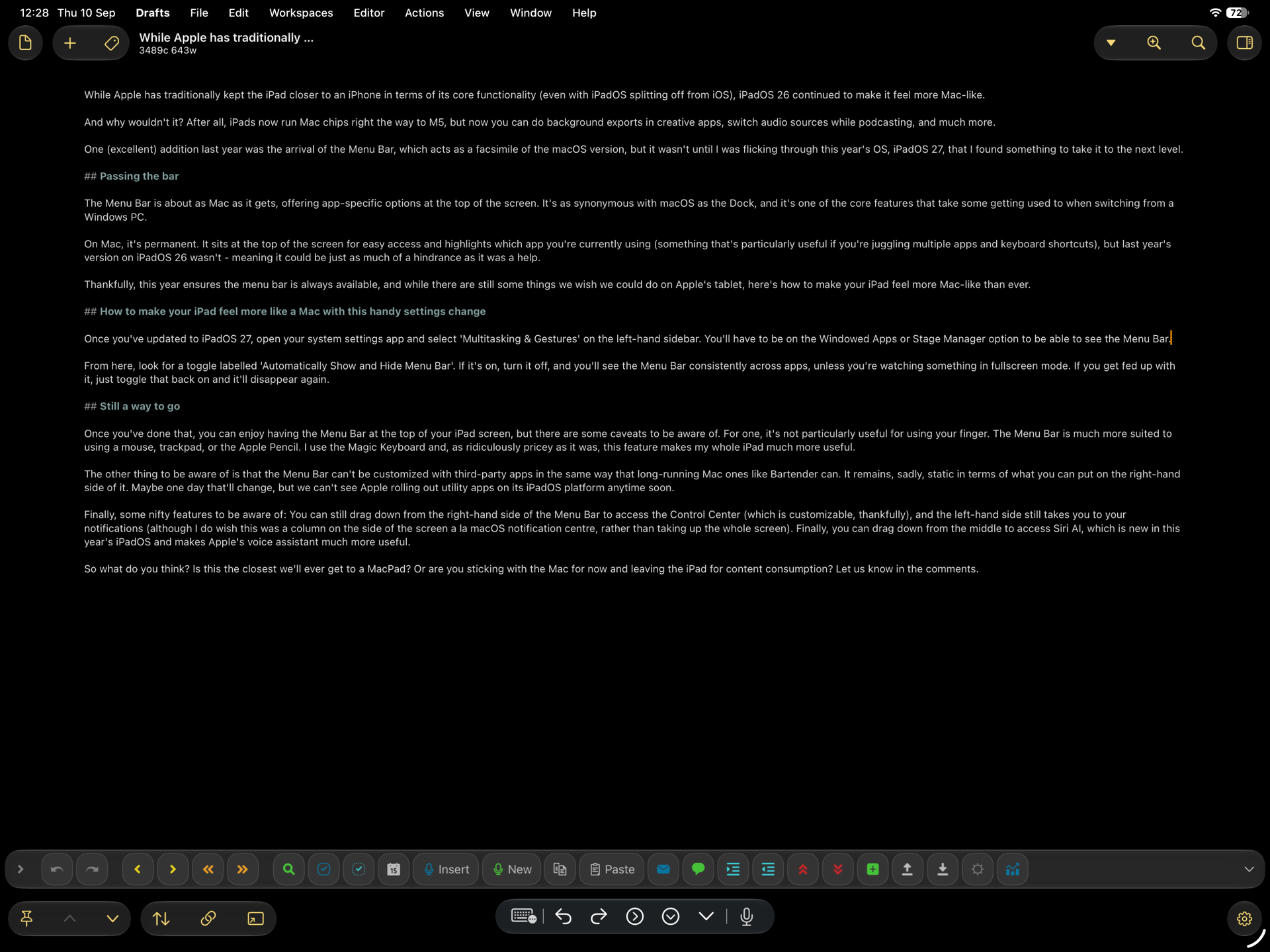
Como se mencionó, la Barra de Menú es tan Mac como puede ser, ofreciendo opciones específicas de la app en la parte superior de la pantalla del iPad. Es prácticamente sinónimo de macOS como el Dock, y es una de las características clave que hay que acostumbrarse cuando se pasa de una PC con Windows a un Mac.
En Mac, la Barra de Menú es permanente. Se ubica en la parte superior de la pantalla para un acceso fácil y resalta qué app estás usando actualmente (algo especialmente útil si manejas varias apps y atajos de teclado), pero en iPadOS 26 no lo era, lo que podía ser un obstáculo tanto como una ayuda.
Afortunadamente, iPadOS 27 garantiza que la Barra de Menú esté siempre disponible, y aunque todavía hay cosas que me gustaría poder hacer en la tableta de Apple, la capacidad de fijar la Barra de Menú de forma permanente es un cambio que recibo con agrado.
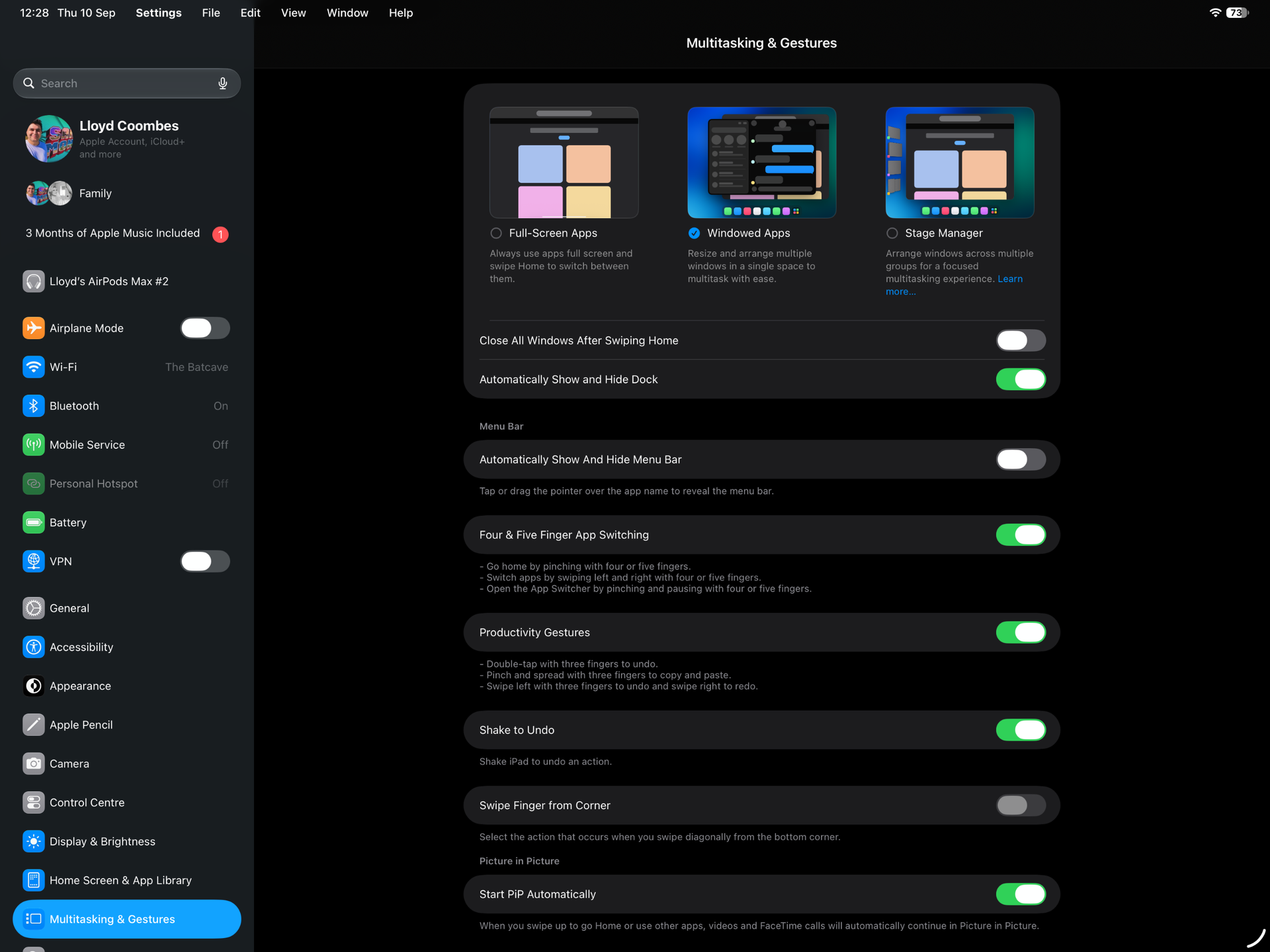
Para hacerlo, una vez que hayas actualizado a iPadOS 27, abre Ajustes y selecciona ‘Multitarea y Gestos’ en la barra lateral izquierda. Deberás estar en la opción Ventana de Apps o Stage Manager para poder ver la Barra de Menú.
Desde aquí, busca un interruptor etiquetado como ‘Mostrar y Ocultar la Barra de Menú Automáticamente’. Si está encendido, desactívalo y verás la Barra de Menú de forma continua entre las apps, a menos que estés viendo algo en modo de pantalla completa. Si te cansas, simplemente vuelve a activar esa opción y desaparecerá de nuevo.
Aún hay camino por recorrer
Una vez activada esa configuración, puedes disfrutar de tener la Barra de Menú en la parte superior de la pantalla del iPad, pero hay algunas cautelas a tener en cuenta.
Por un lado, no es especialmente útil cuando usas el iPad con el dedo. La Barra de Menú está mucho más orientada a usar ratón, trackpad o el Apple Pencil. Yo uso el Magic Keyboard y, por muy caro que fuera, esta característica ha hecho que mi iPad sea mucho más útil.
La otra cosa a tener en cuenta es que la Barra de Menú no puede personalizarse con apps de terceros de la misma forma que las apps Mac veteranas como Bartender. Lamentablemente, sigue siendo estática en cuanto a lo que puedes colocar en su lado derecho. Tal vez algún día cambie, pero no veo a Apple lanzando utilidades de terceros en la plataforma iPadOS pronto.
Por último, algunas características interesantes a tener en cuenta: aún puedes deslizar desde la derecha de la Barra de Menú para acceder al Centro de Control (que, afortunadamente, es personalizable), y el lado izquierdo sigue llevándote a tus notificaciones (aunque desearía que fuera una columna en el lateral de la pantalla al estilo del Centro de Notificaciones de macOS, en lugar de ocupar toda la pantalla).
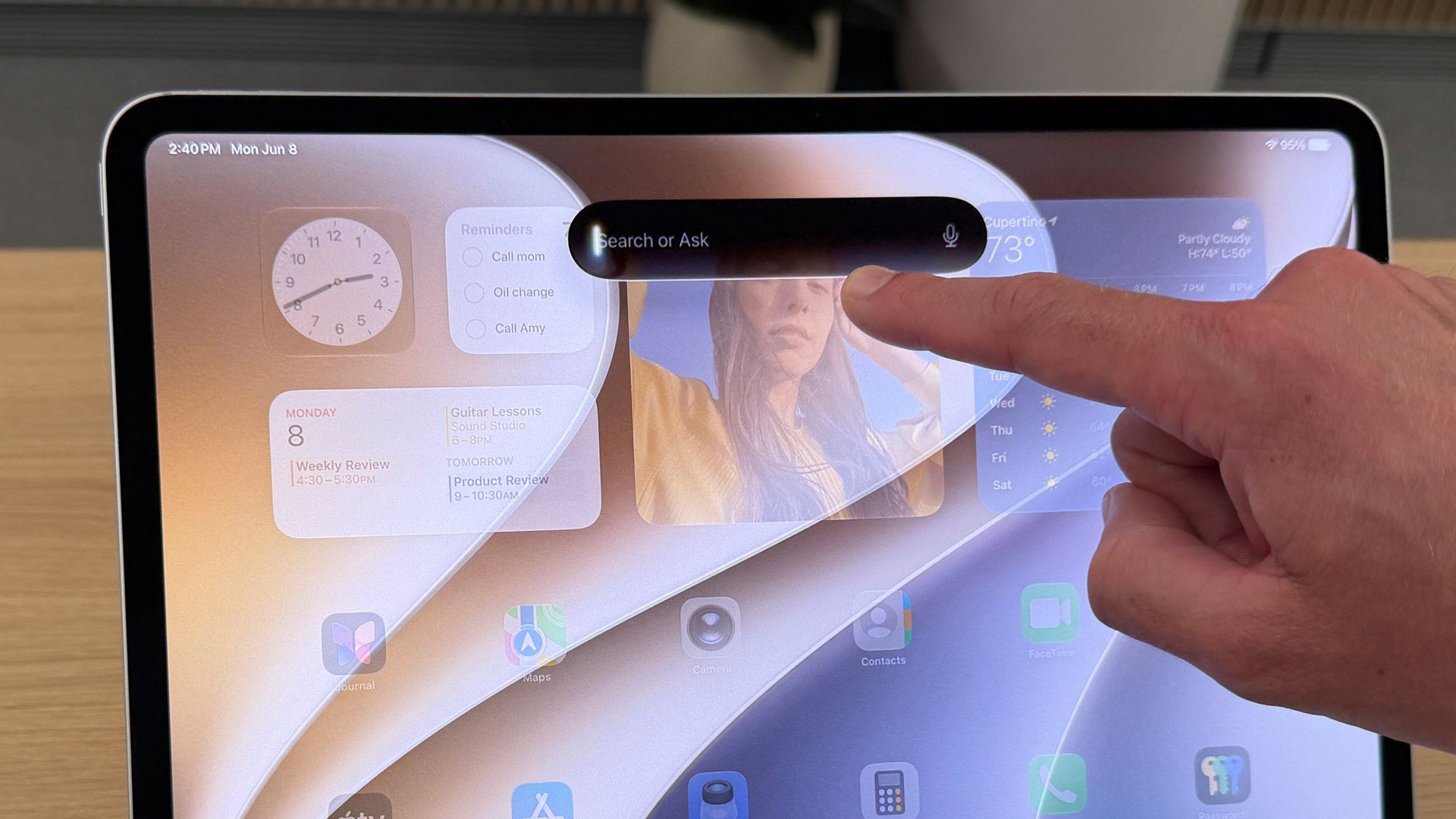
También puedes deslizar desde el centro de la Barra de Menú para acceder a Siri AI, que es nuevo en iPadOS 27 y hace que el asistente de voz de Apple sea mucho más útil.
Entonces, ¿qué opinas? ¿Es este el acercamiento más cercano a un MacPad? ¿O prefieres quedarte con el Mac por ahora y reservar el iPad para consumo de contenido? Déjame tu opinión en los comentarios a continuación.
from Latest from TechRadar https://ift.tt/FKDRxXq
via IFTTT IA
 Pacosite's Blog