
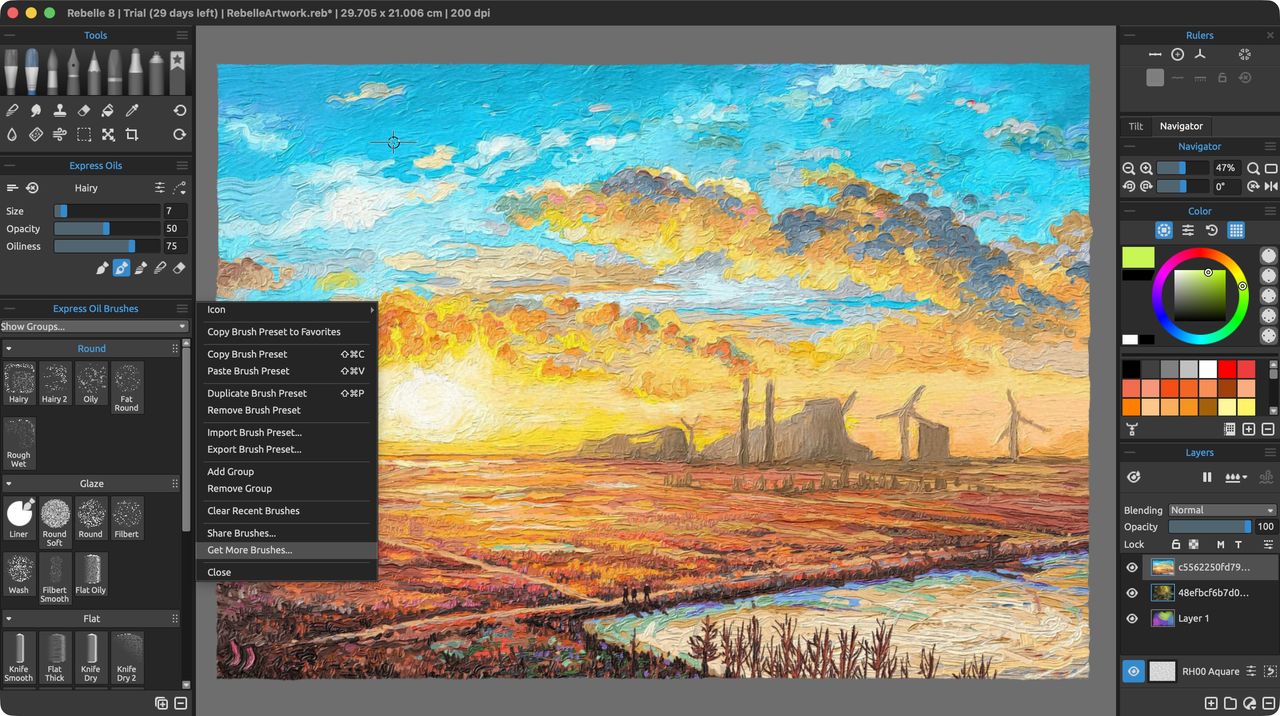
Tomar una foto y alterarla, como se hace con Adobe Photoshop, es cosa del pasado en estos días, ya que muchas aplicaciones permiten hacer exactamente eso. Pero si eres un artista que ama la pintura, este tipo de software no puede replicar por completo la sensación de acuarelas, óleos, acrílicos y pasteles aplicados sobre un lienzo.
Algunos desarrolladores vieron esto como un reto: ¿cómo replicar la experiencia de pintar en un lienzo en el mundo digital? Escape Motions’ Rebelle se ha posicionado como un competidor serio en este campo y ha introducido varias mejoras con su octava versión. Analicemos qué hay de nuevo.
Puedes conocer Rebelle 8 haciendo clic aquí.
Rebelle 8: Precios y planes
- Un paquete de software multiplataforma
- Licencia de pago único que no rompe la banca
- Prueba gratuita disponible
Existe una buena noticia para quienes prefieren poseer software multi-plataforma: Rebelle está disponible para Windows y Mac (los usuarios de Linux quedan fuera, como suele ocurrir).
Aún mejor, no hay opción de suscripción: se compra con una tarifa única de $90. Esto resulta razonable para software de este calibre, especialmente porque se puede instalar en hasta tres computadoras.
Existe una versión más avanzada, llamada Rebelle Pro, por $150. Además, Escape Motions ofrece una generosa prueba de 30 días para que puedas evaluar el software y ver si se ajusta a tus necesidades.
Deberás crear una cuenta para acceder, pero solo se solicita una dirección de correo electrónico; tus datos de tarjeta de crédito permanecen a buen recaudo.
En conjunto, es un muy buen inicio. Rebelle 8 está disponible para comprar desde Escape Motions mediante este enlace.
- Precios y planes: 5 / 5
Rebelle 8: Interfaz
- Una interfaz bien diseñada
- Familiar para quienes ya usan Rebelle o herramientas similares
- Con un ligero periodo de aprendizaje inicial
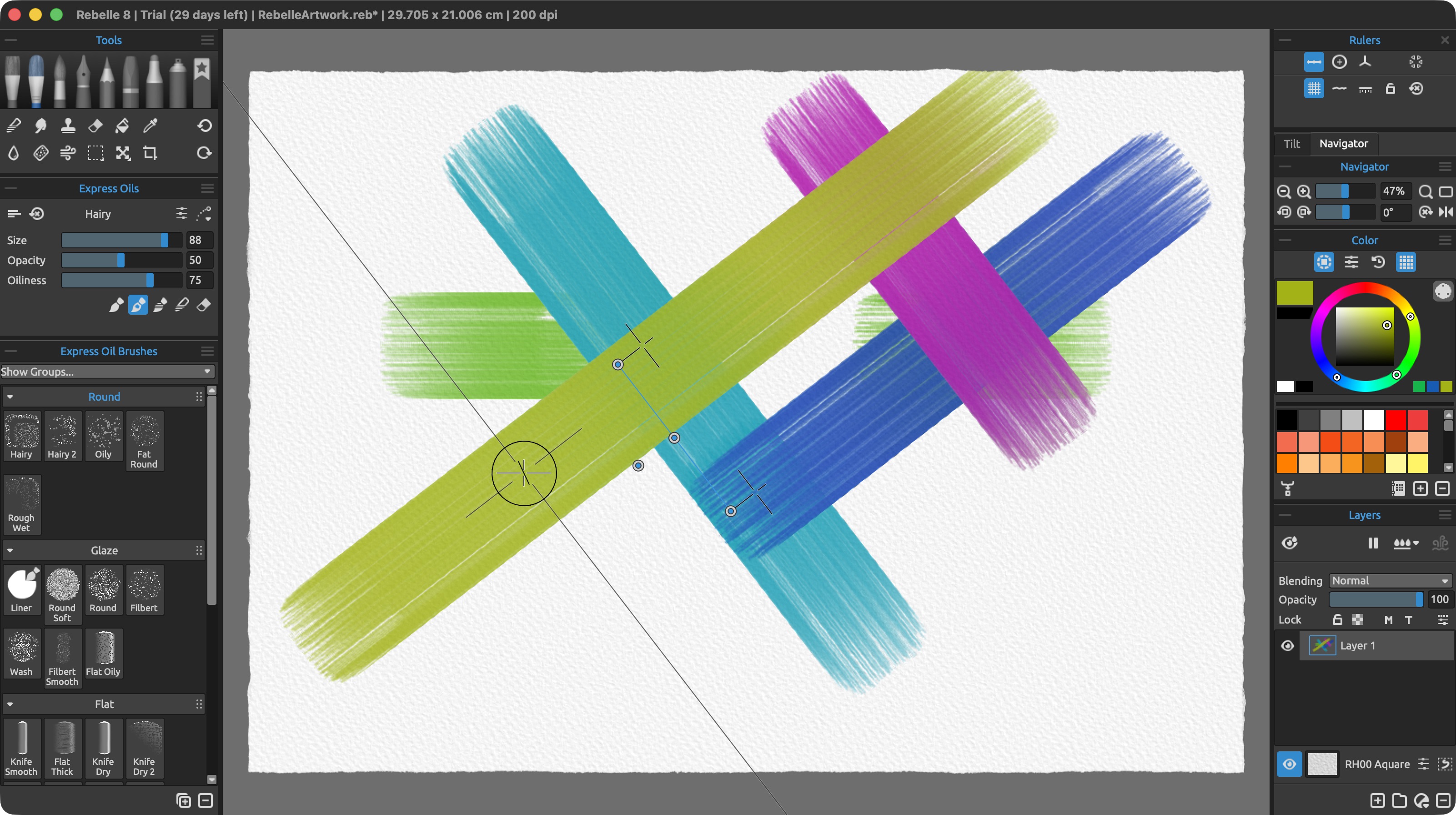
Si es tu primera incursión en Rebelle, la interfaz te resultará muy similar a otras aplicaciones de edición de imágenes. Contas con dos barras laterales, una a cada lado: la izquierda se centra en los pinceles y la derecha en capas, selecciones de color y opciones de navegación.
El resto del espacio de la pantalla se reserva para tu lienzo, pero no es todo: desde el menú Ventana puedes abrir herramientas flotantes que, por defecto, pueden acoplarse a ambas barras laterales, compartiendo espacio con otras herramientas. Aparecerá una serie de pestañas para alternar entre ellas.
Esta flexibilidad permite crear una configuración única para adaptarla a lo que necesites ver mientras pintas digitalmente. También puedes exportar el diseño para trasladarlo a otro equipo con tu configuración personalizada.
En general, la interfaz es lo suficientemente familiar como para no intimidar, pero lo bastante distinta como para requerir unos minutos para entenderla. La impresión general es positiva: bien diseñada y fácil de comprender, sin una curva de aprendizaje excesiva.
- Interfaz: 4 / 5
Rebelle 8: Herramientas
- Tantos pinceles para explorar y múltiples parámetros
- Numerosos tipos de lienzos
- Proyectos únicos… siempre que puedas afrontar algunas peculiaridades
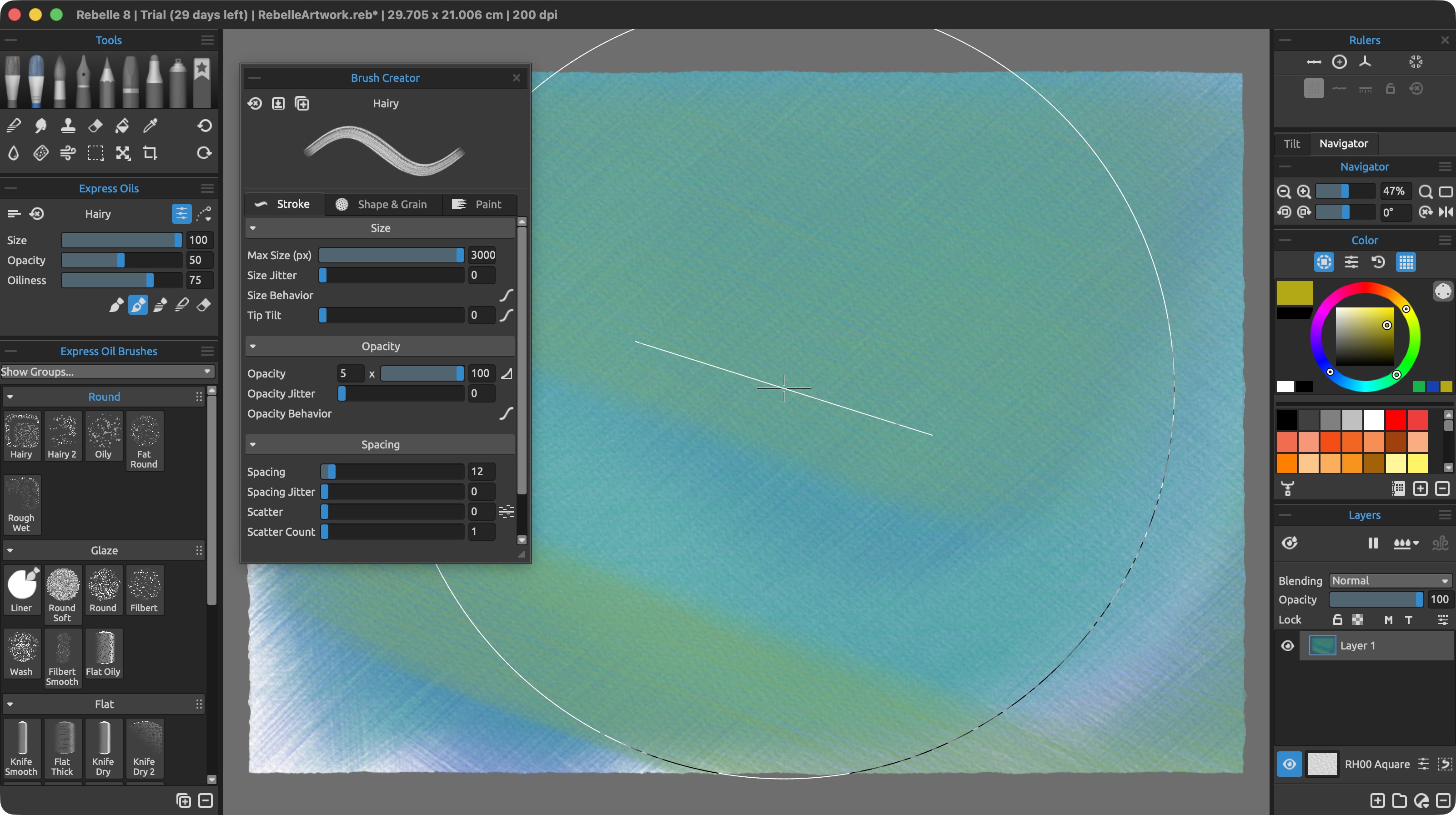
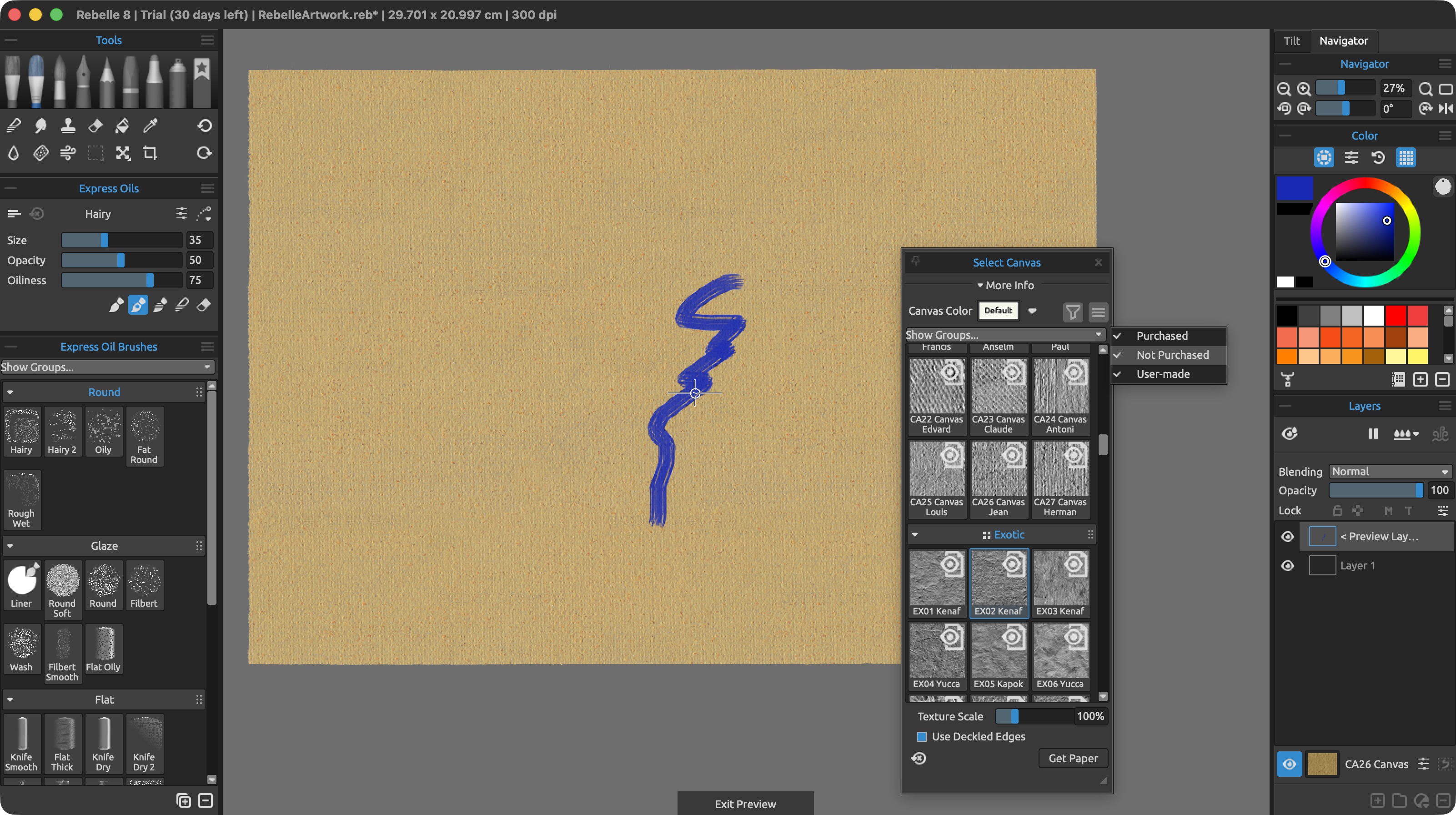
Las herramientas abarcan prácticamente todas las variantes de pinceles disponibles: puedes elegir entre acrílico, acuarela, tintas, pasteles, etc. Debajo hay un panel de parámetros para personalizar la pintura, y aún hay muchas opciones en la barra lateral inferior.
Por ejemplo, los pinceles Express Oil cuentan con subcategorías como Round, Glaze y Flat, y además hay un menú desplegable para adquirir pinceles adicionales.
Las opciones y la flexibilidad son enormes, lo que puede hacer que pintar digitalmente sea muy divertido. También cuentas con ventajas propias de trabajar en ordenador, como múltiples capas, clonación, borrado, etc.
Hubo algunas decepciones: la mayor es que solo puedes trabajar con un proyecto abierto a la vez, lo que resulta restrictivo para quien tiene varias ideas en marcha.
Otra frustración fue controlar el lienzo: al trabajar con trackpad multitáctil en mi portátil, el lienzo se movía o hacía zoom de forma aleatoria, incluso con opciones desactivadas. Existe un atajo de teclado para centrar todo de nuevo, pero puede resultar molesto. En resumen, no conviene usar el trackpad para trabajos artísticos serios con Rebelle.
Además, a pesar de usar una máquina potente (un portátil con chip M5), a veces me costaba ver renderizar el trazo de inmediato; parece requerir potencia adicional.
- Herramientas: 4 / 5
Rebelle 8: ¿Qué hay de nuevo?
- No hay cambios revolucionarios
- Mejoras relativamente pequeñas que facilitan la vida creativa
La versión 8 trae algunos refinamientos: el Panel de Lienzo se ha simplificado para facilitar la selección de un nuevo tipo de papel y ver los disponibles para compra; incluso puedes probar este nuevo lienzo antes de adquirirlo. Si no te interesa ver anuncios constantes, usa filtros para eliminar lienzos no poseídos.
En la otra mitad de la interfaz están tus pinceles favoritos. Eso no es nuevo. Pero justo junto a ellos hay una pestaña nueva con todos los pinceles más recientes que has usado en la sesión actual, una forma bienvenida de mantener un registro sin esfuerzo.
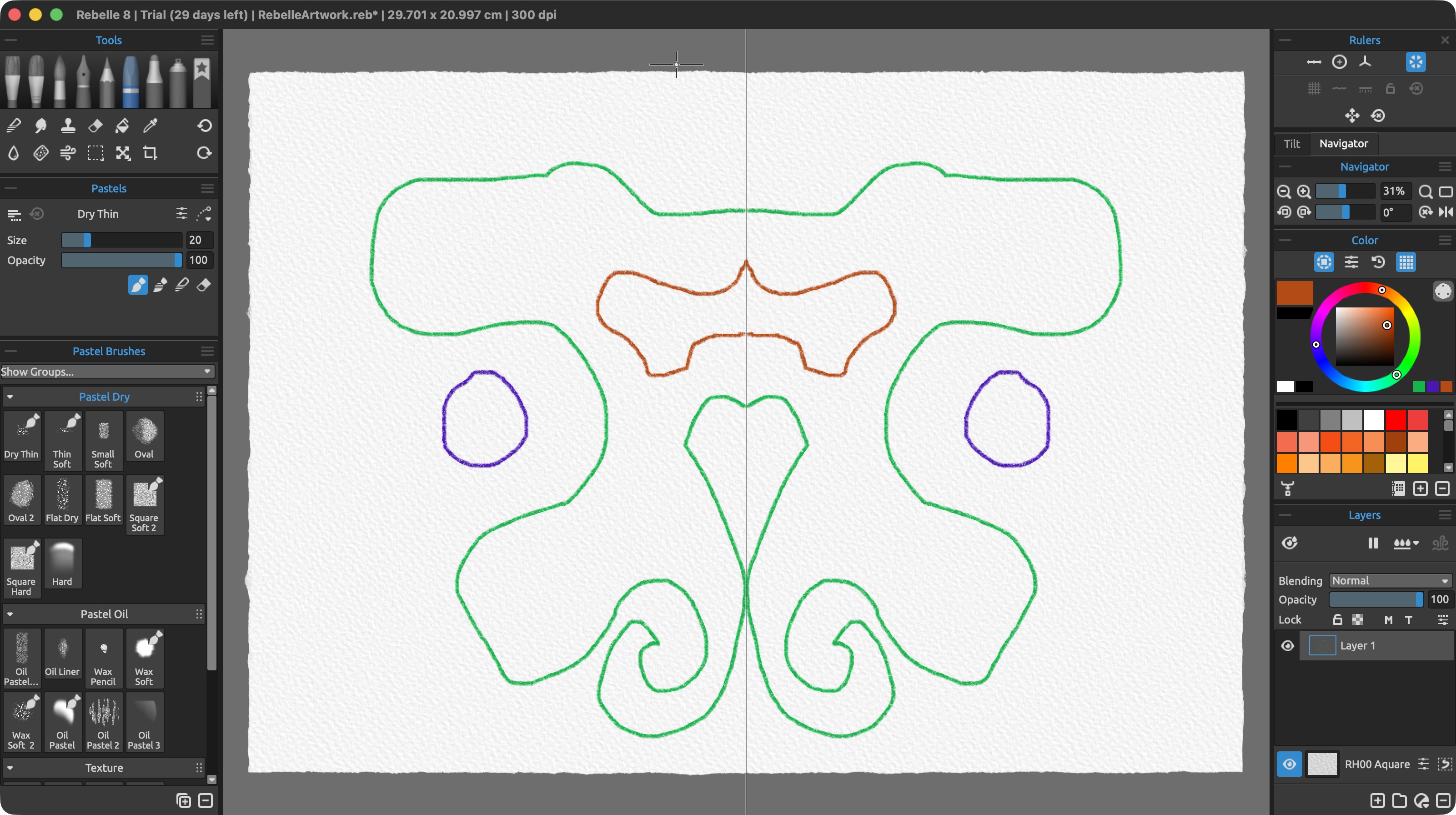
En cuanto a dibujo, siempre hubo un límite para el tamaño de un pincel. En la barra lateral estándar, suele haber un tope de 100. Cambiando al panel Creator Brush, ahora puedes llegar hasta 3,000, lo cual es casi suficiente para cubrir un lienzo con una sola pasada de pincel.
También hay una nueva herramienta de Simetría que divide el lienzo por la mitad y todo lo dibujado en un lado se refleja al otro.
Y por último, la herramienta Línea ahora permite añadir líneas perpendiculares además de paralelas, lo que puede ahorrar mucho tiempo.
¿Debería comprar Rebelle 8?
Compra si…
Eres un creativo que siempre ha amado la sensación de la brocha sobre el lienzo, buscas reproducir esto digitalmente y valoras pagar una sola vez para poseer el software.
No compres si…
Tu salida creativa no se extiende a replicar cómo funcionan las brochas en la vida real y preferirías herramientas como Photoshop o Pixelmator Pro en su lugar.
Cómo probé Rebelle 8
Arranqué en mi MacBook Pro M5 para esta reseña de Rebelle 8. Lamentablemente no pude probar el software en mi portátil PC; es hora de una actualización, y demuestra que Rebelle requiere más potencia que otros programas de su categoría.
En mi Mac, aparte de las cuestiones ya mencionadas, no tuve quejas graves y la galería en el sitio web de Escape Motions muestra cuán realistas pueden ser las pinturas creadas con Rebelle.
Para herramientas creativas adicionales, probamos el mejor editor de fotos y el mejor software de dibujo y pintura digital.
from Latest from TechRadar https://ift.tt/rKANb8M
via IFTTT IA

