
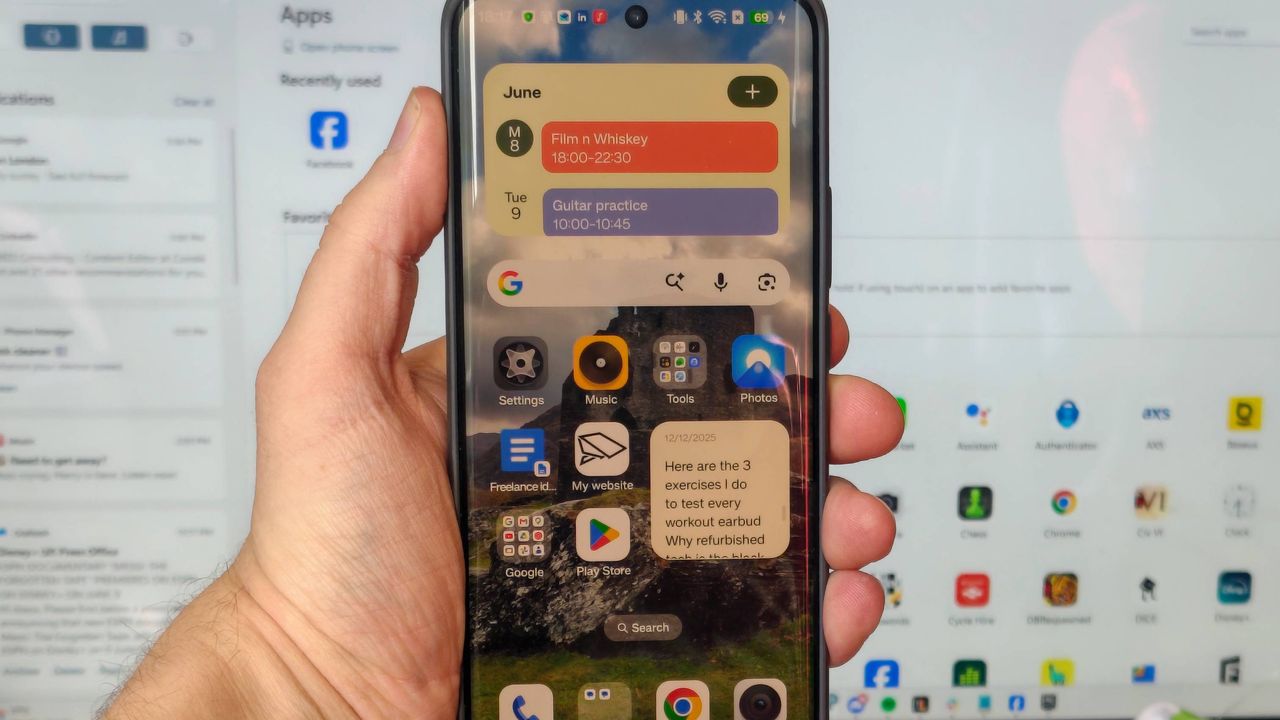
Durante mucho tiempo pensé que, a pesar de sus molestias, los iPhone tenían una gran ventaja sobre los mejores teléfonos Android en lo que respecta a la conectividad con PC. Veía a amigos que poseen iPhone y Mac enviar archivos rápidamente entre dispositivos y asumía que era una característica exclusiva de Apple.
Resulta que no es así. Los usuarios de Android pueden aprovechar una aplicación de Windows que ofrece numerosas funciones útiles, y que está subutilizada; por eso, un periodista tecnológico como yo no había oído hablar de ella hasta ahora.
Esta software se llama Phone Link, y ya hemos preparado una guía sobre cómo conectar tu teléfono Android a una PC con Windows usando Phone Link en TechRadar. La descargué hace aproximadamente un año, movido por la obligación de probar cada herramienta, aparato y gadget que podía conseguir. Esperaba que solo durara un fin de semana.
Un año después, Phone Link se ha convertido en una parte tan útil de mi flujo de trabajo que había olvidado que no todos la conocían. Es una función tan natural en mi forma de usar el teléfono y la computadora que había dejado de ver que al principio la descargué para probarla.
Ya no: TechRadar me ha dado permiso para explicar las bondades de Phone Link, y ahora le voy a dar un lugar destacado.
Enviando fotos desde el teléfono al PC
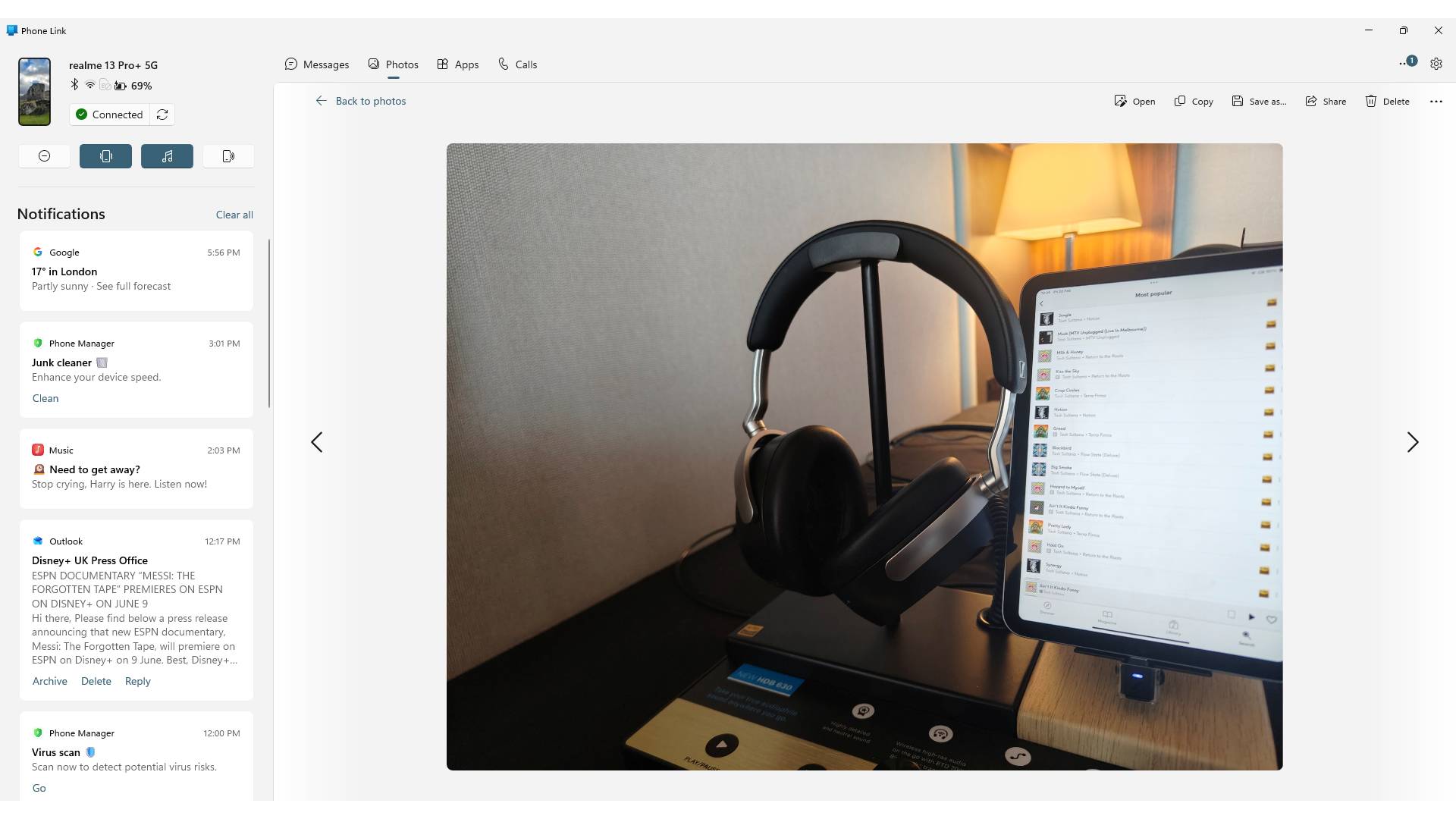
En su mayor parte, cuando quiero conectar mi teléfono a mi PC, lo hago para transferir fotos entre ambos dispositivos.
Como periodista de smartphones, pueden entender que envío muestras de cámara desde mi teléfono a la computadora con frecuencia. A veces se trata de muestras de una móvil que estoy evaluando para una reseña. Otras veces quiero respaldar imágenes que me gustan antes de restituir el teléfono a la empresa.
Sin embargo, el caso de uso más frecuente es transferir a mi PC fotos tomadas en un teléfono y que pertenecen a otro. Utilizo smartphones para hacer fotografía de reseñas, y es una excelente forma de probar un teléfono que estoy evaluando.
Antes de Phone Link, tenía que usar un cable USB para conectar el teléfono a la computadora —aprobando la conexión en el móvil por su típica desconfianza— y arrastrar y soltar las fotos relevantes en una carpeta de mi ordenador. No era un proceso particularmente oneroso, pero requería tiempo y manipulación del teléfono.
Con Phone Link, su pestaña Fotos muestra una lista amplia de todas las imágenes tomadas recientemente, y ofrece opciones para guardarlas en la PC, abrirlas en una app de edición o compartirlas. Estas fotos aparecen tan pronto como las tomas, siempre que tu teléfono esté en la misma red Wi‑Fi que tu PC. Me he acostumbrado a hacer fotos en una habitación y, al entrar a mi despacho, verlas enlazadas en Phone Link, listas para editar. Cuando tengo notificaciones de PC activadas, incluso puedo oír el sonido de llegada de nuevas imágenes.
Phone Link también permite explorar el contenido de tu móvil desde la pestaña Archivos, donde aparece en la lista de Dispositivos y unidades junto a cualquier unidad en la nube o local que tengas. No uso mi teléfono para gestionar archivos que no sean fotos, pero es un detalle interesante que podría ser muy útil en otras áreas de trabajo.
Aplicaciones en mi PC
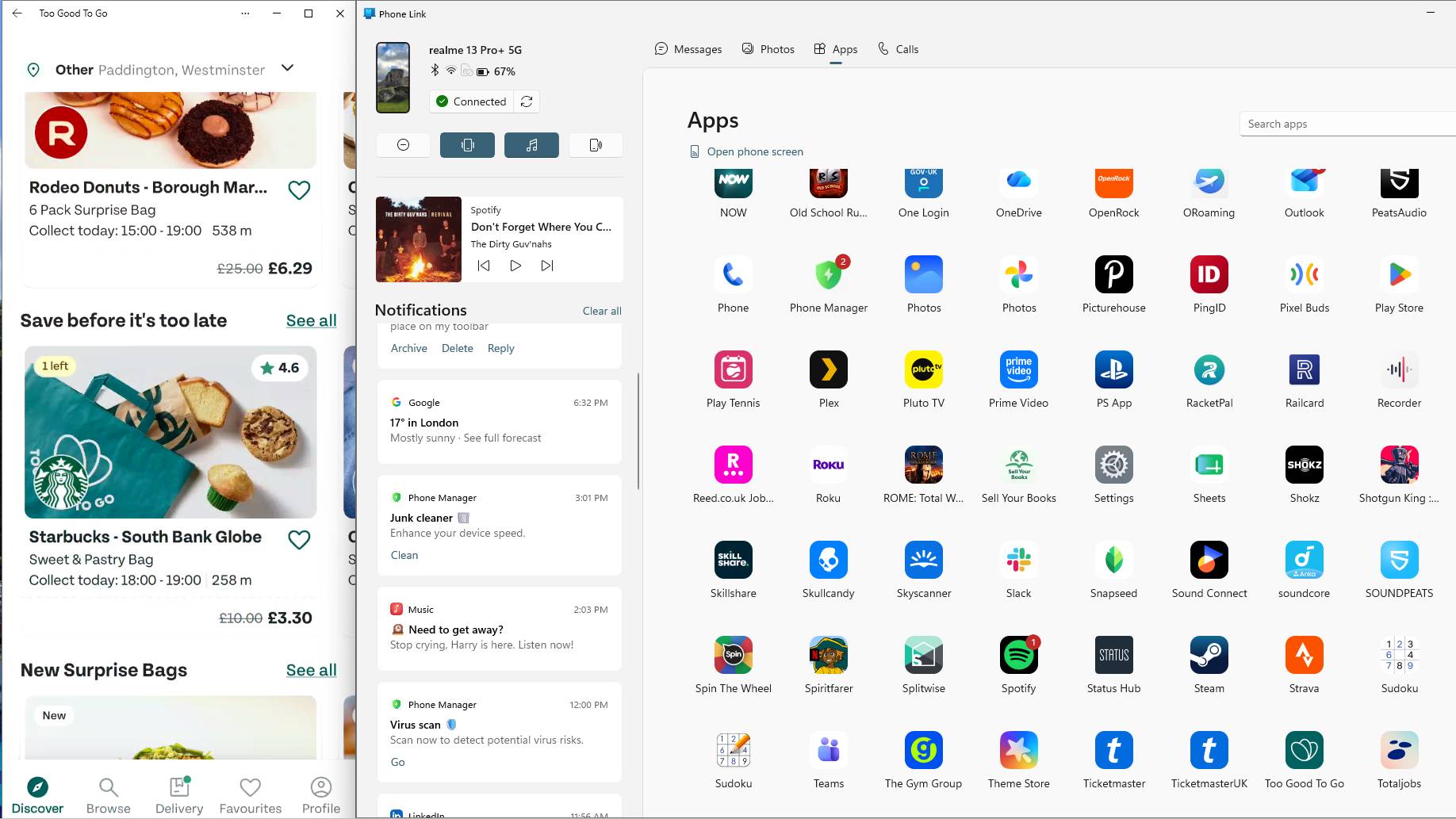
Una de las utilidades principales de Phone Link es permitir abrir las apps de tu móvil en la PC. Su página de Apps muestra una lista enorme de todas las que tienes instaladas en el móvil, y al hacer clic se abren en una ventana.
Esto no interfiere con lo que ya haces en tu teléfono; si la usas como segundo monitor para ver YouTube o para reproducir música (una de las muchas formas de reutilizar un teléfono Android viejo), la app se abrirá en la ventana de PC por sí sola.
Cuando empecé a usar Phone Link, intenté aprovecharlo para todo, pero a veces fallaba. Con el tiempo, he encontrado usos realmente prácticos para las ventanas de apps.
Como ya mencioné, una de esas utilidades es como reproductor de música. Puedo mantener Spotify abierto como una ventana aparte para saltar canciones o cambiar listas mientras trabajo. También es útil para revisar apps que no tienen equivalente en PC, como Too Good To Go o Mubi Go, o aquellas que tienen funciones web pero que resultan más fáciles de usar desde el teléfono, como la app de mi servicio nacional de salud.
Hubo un momento en que Phone Link me ahorró horas, cuando trabajaba en una empresa que no permitía usar mi cuenta de Gmail personal en equipos de la empresa. Phone Link me permitía ver correos en la PC, ahorrándome el tiempo de revisar y responder en el teléfono o gastar tiempo en encender un portátil deficiente.
Por supuesto, también se pueden gestionar llamadas y mensajes desde Phone Link. Personalmente, apenas envío SMS o hago llamadas de voz fuera de WhatsApp desde hace años, pero sé que hay quienes sí lo valoran.
Aprecio también una lista de notificaciones en el lado izquierdo de Phone Link. Esto lo convierte de un software meramente de control del móvil a un verdadero centro de información de tu teléfono. Suelo mantenerlo en mi segundo monitor; aprovecha muy bien el espacio disponible.
Controlando mi teléfono desde la computadora
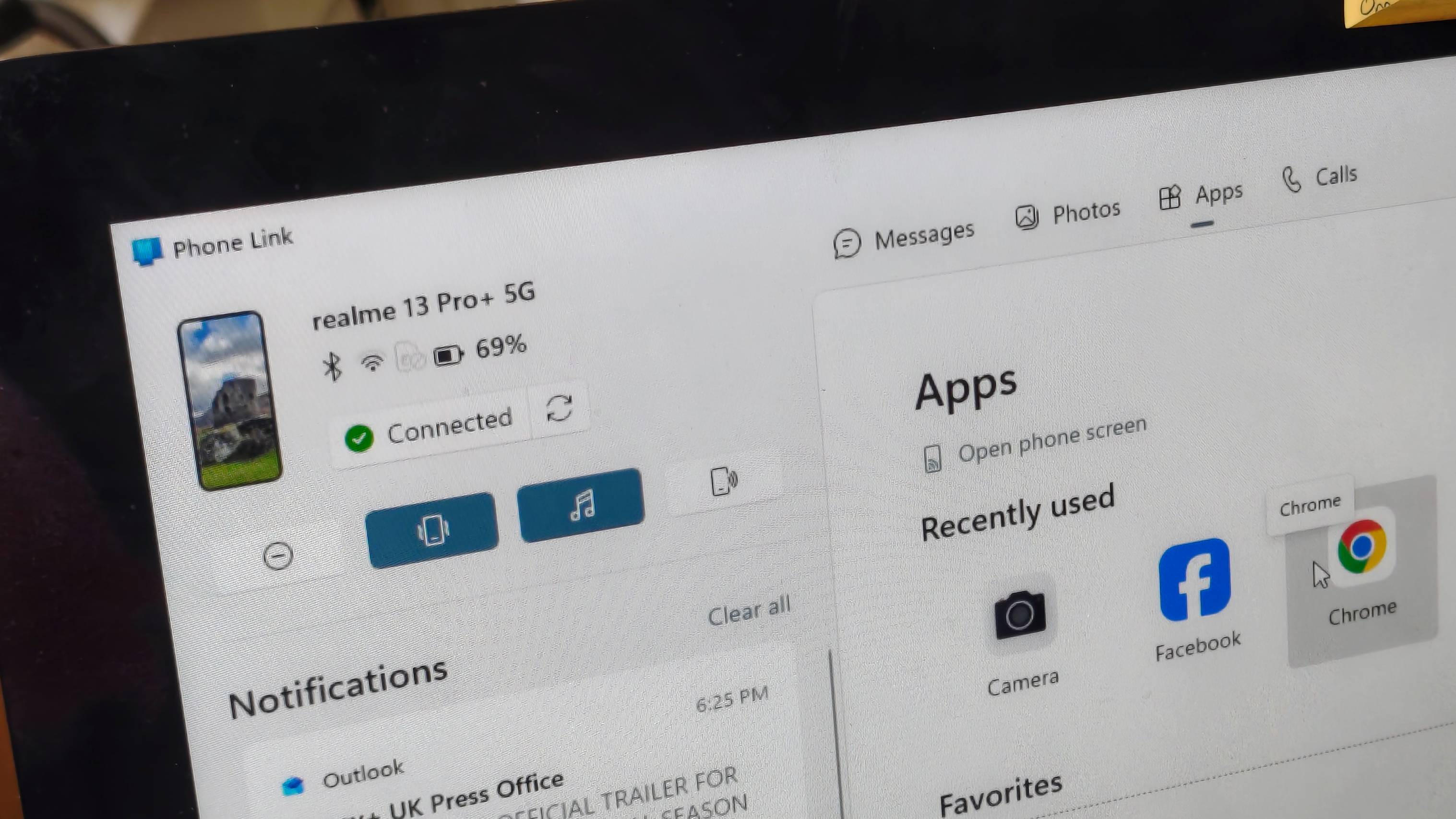
Como se mencionó, puedes usar tu ordenador para controlar las apps de tu móvil a través de Phone Link, pero también puedes utilizarlo para cambiar la configuración del propio dispositivo, lo que resulta útil de una manera completamente distinta.
Phone Link te permite ver el estado de tu teléfono; puedo ver cómo se conecta a otros dispositivos, qué batería tiene, y si está emparejado con Phone Link o no. Incluso puedo ver una pequeña representación de cuál es mi fondo de pantalla actual. Todo útil hasta cierto punto, pero lo verdaderamente valioso es la posibilidad de gestionar el sonido, vibración y Not Disturb desde la PC.
Puede parecer trivial al mencionarlo, pero he encontrado estas funciones tremendamente útiles en momentos puntuales. Constantemente olvido silenciar mi teléfono antes de una videollamada, y un simple clic en el botón de No Molestar evita interrupciones inesperadas.
Además, me encanta que con Phone Link pueda hacer que mi teléfono emita un sonido desde la PC; suele ser una forma rápida de localizar el teléfono sin buscarlo.
Mi único pero con Phone Link es que aún necesito llevar mi teléfono conmigo para usarlo. Al iniciar una sesión, se debe desbloquear el dispositivo y aprobar la conexión. Pero es un precio pequeño por el impacto transformador que ha tenido en mi flujo de trabajo, y espero que tú también te animes a probarlo.
from Latest from TechRadar https://ift.tt/k1K0Qtg
via IFTTT IA

