
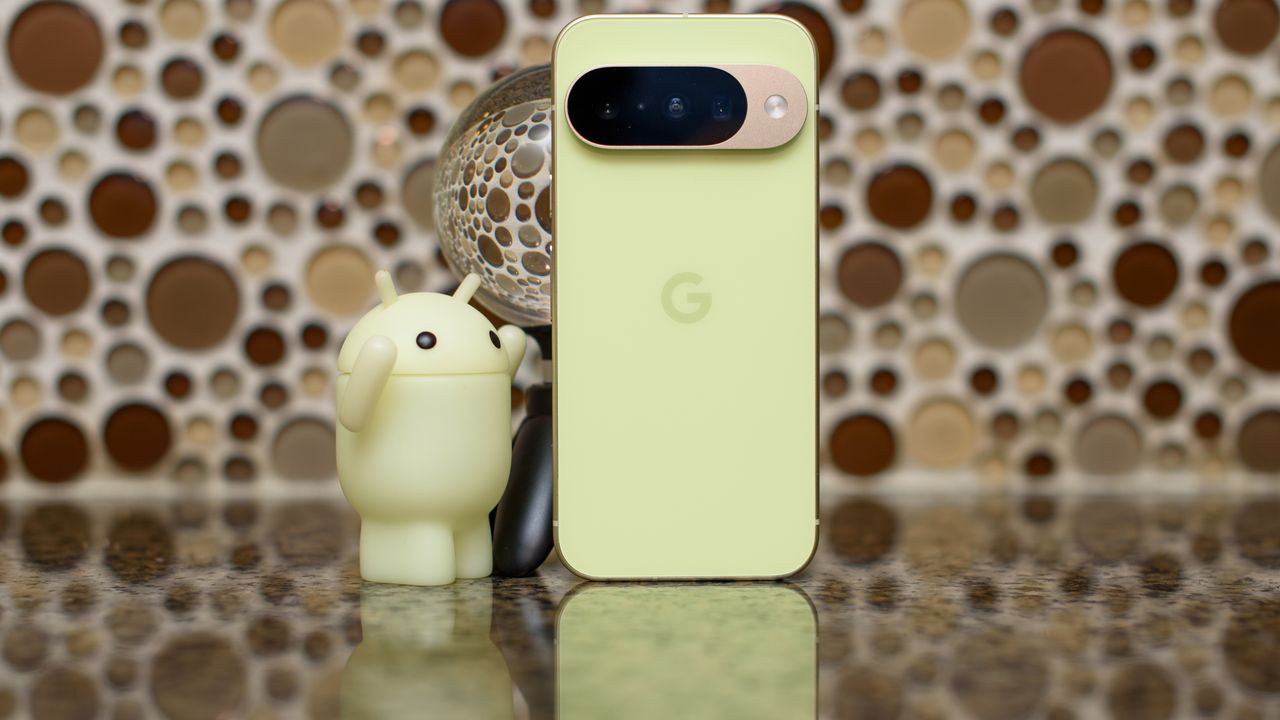
Si el touchscreen de tu Pixel se vuelve poco sensible, inestable o completamente inactivo tras la instalación de Android 17, hay varias soluciones que pueden ayudarte a restaurar el rendimiento sin necesidad de recurrir a cambios drásticos. A continuación se presentan pasos prácticos y comprobados para diagnosticar y resolver el problema de forma metódica.
1) Reinicia el dispositivo y actualiza software
– Realiza un reinicio completo del teléfono para descartar fallos temporales.
– Verifica si hay actualizaciones pendientes de Android y del propio fabricante, ya que una corrección de compatibilidad podría estar disponible.
2) Limpia la pantalla y desactiva accesorios potencialmente problemáticos
– Asegúrate de que la pantalla esté limpia, sin aceite, polvo o restos que afecten la detección del tacto.
– Retira protectores de pantalla defectuosos, fundas que cubran bordes o dispositivos externos que puedan interferir con la sensibilidad táctil.
– Desactiva o desconecta temporalmente accesorios conectados (stylus, guantes compatibles, docks) para ver si alguno está interfiriendo.
3) Ajustes de pantalla y calibración
– Ve a Configuración > Pantalla y revisa el brillo automático, sensibilidad de la pantalla y otros ajustes de interacción.
– En algunos modelos, existe una opción de calibración de la pantalla; si está disponible, ejecútala para restablecer la precisión del toque.
4) Borrar caché de la aplicación de sistema y servicios de pantalla
– Accede a Configuración > Apps > Mostrar todas las apps > Servicios de pantalla/Touch o equivalente según el fabricante.
– Limpia la caché y, si corresponde, los datos. Nota: esto no eliminará tus archivos personales, pero podría reiniciar configuraciones específicas de la pantalla.
5) Modo seguro y diagnóstico de terceros
– Inicia el teléfono en modo seguro para descartar que una aplicación de terceros esté provocando el problema.
– Si la pantalla funciona correctamente en modo seguro, revisa las apps instaladas recientemente o las que gestionan gestos y aumento de sensibilidad; desinstala o desactívalas y prueba nuevamente.
6) Revisa el estado del software del sistema
– Si el problema apareció tras una actualización, podría haber un fallo de compatibilidad. Consulta foros y el canal de soporte del fabricante para ver si hay parches o recomendaciones.
– Considera restablecer a fábrica como último recurso, después de hacer una copia de seguridad completa; esto puede eliminar configuraciones problemáticas o conflictos de software.
7) Control de hardware y servicio técnico
– Si ninguna de las soluciones anteriores funciona, podría tratarse de un fallo de hardware en la capa táctil o en el controlador de pantalla. En este caso, contacta al servicio técnico autorizado para una revisión, diagnóstico de sensores y, si procede, reparación.
Consejos finales
– Realiza cambios de manera gradual para identificar cuál solución tiene efecto.
– Mantén el respaldo de tus datos y documentos antes de realizar restablecimientos o actualizaciones profundas.
– Documenta cuándo ocurre el problema (qué apps se usan, si ocurre al tocar ciertos puntos o al cargar). Esto puede ayudar al soporte técnico a localizar la causa con mayor rapidez.
Con un enfoque estructurado, es posible restaurar la funcionalidad táctil de tu Pixel tras la instalación de Android 17, minimizando interrupciones y manteniendo la experiencia de uso fluida.
from Latest from TechRadar https://ift.tt/lbWRaZu
via IFTTT IA

