
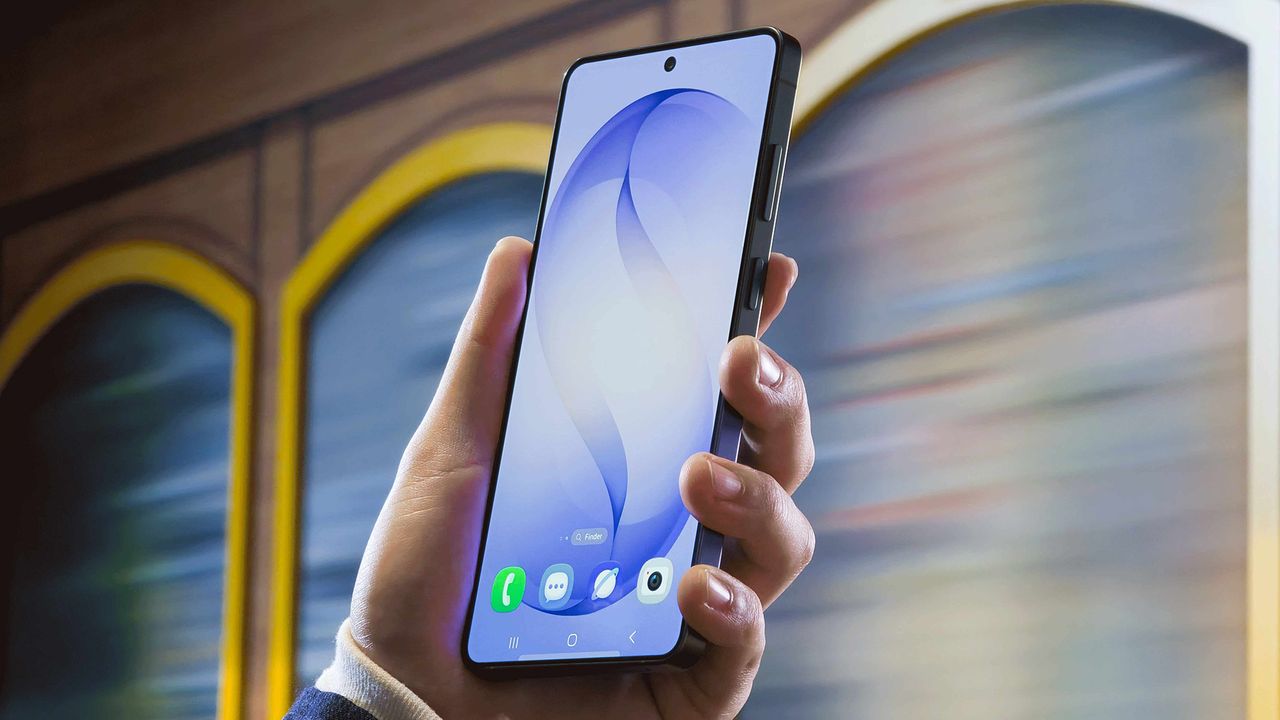
Entre las funciones menos comentadas pero altamente útiles de los Galaxy, se encuentra el escáner de redes Wi‑Fi. Este recurso, integrado en el sistema operativo, facilita la identificación de redes disponibles, la determinación de la intensidad de la señal y la comprensión de la seguridad de cada punto de acceso. Sin embargo, su acceso directo no siempre es evidente para usuarios que no buscan funciones avanzadas. Este artículo ofrece una visión clara y práctica sobre cómo localizar y utilizar este escáner de forma eficiente, para aprovechar al máximo la conectividad en cualquier entorno.
Para empezar, conviene entender qué ofrece el escáner de Wi‑Fi en los dispositivos Galaxy. Entre sus características destacan: visualización de redes disponibles con sus nombres (SSID), indicadores de intensidad de señal (RSSI) para evaluar la calidad de la conexión, información sobre el tipo de seguridad de cada red (WPA2, WPA3, etc.) y, en algunos modelos, datos técnicos como la banda y la velocidad máxima anunciada. Esta información resulta especialmente útil en entornos con múltiples puntos de acceso o cuando se busca una conexión estable en lugares concurridos.
Acceso y navegación básica
1) Desliza hacia abajo desde la barra de estado para abrir el panel de notificaciones y tocar rápidamente en el icono de Wi‑Fi para ver las redes disponibles.
2) En algunos modelos, también es posible acceder a un escáner más detallado a través de la configuración de Wi‑Fi. Ve a Configuración > Conexiones > Wi‑Fi, y allí aparecerá la lista de redes junto con opciones adicionales para cada una.
3) Si necesitas diagnóstico avanzado, mantén presionada la red a la que deseas conectarte (o toca el ícono de configuración junto a esa red) para ver detalles como la seguridad, la banda (2.4 GHz o 5 GHz) y la intensidad de la señal, lo que facilita decidir la mejor opción en tu entorno.
Casos prácticos de uso
– Detección de redes abiertas o mal protegidas: el escáner ayuda a identificar redes seguras y evitar aquellas con configuraciones débiles, reduciendo riesgos de seguridad.
– Optimización de la señal en espacios densos: al comparar la intensidad de diferentes redes cercanas, se puede escoger la conexión que ofrezca mayor estabilidad y velocidad efectivas.
– Resolución de problemas de conectividad: si experimentas caídas o lentitud, consultar la lista de redes y sus indicadores de seguridad puede esclarecer si el problema está en la red a la que te conectas o en la configuración de tu dispositivo.
Consejos para una experiencia más fluida
– Prioriza redes con seguridad WPA3 cuando estén disponibles; si no, WPA2 es una opción razonable, y evita redes abiertas para información sensible.
– Dado que la velocidad percibida depende de la congestión y la distancia, prueba conectarte a redes de 5 GHz cuando estés cercanamente ubicado a la fuente de señal; para distancias largas o obstáculos, 2.4 GHz puede ofrecer mayor cobertura.
– Mantén tu dispositivo actualizado para asegurar que el escáner y las funciones de conectividad cuenten con las mejoras de rendimiento y seguridad más recientes.
En resumen, el escáner de Wi‑Fi de los Galaxy es una herramienta poderosa diseñada para simplificar la administración de redes en entornos dinámicos. Con un acceso relativamente directo y opciones de diagnóstico útiles, los usuarios pueden tomar decisiones informadas para obtener una conexión más estable, segura y rápida en su día a día.
from Latest from TechRadar https://ift.tt/lh89zvS
via IFTTT IA

