
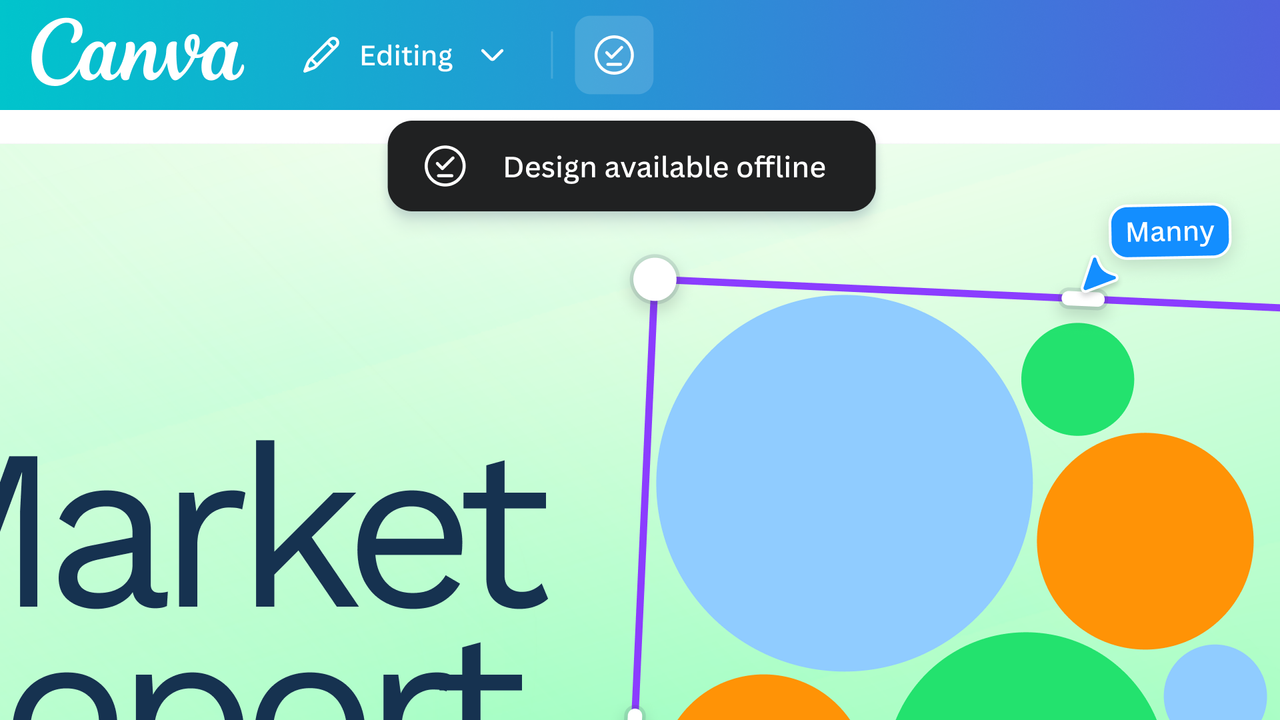
En un entorno laboral cada vez más móvil, la capacidad de trabajar sin depender de una conexión constante a Internet ya no es una ventaja, es una necesidad. Canva entiende este cambio y, para apoyar a diseñadores, equipos y creadores de contenido, ha ampliado su funcionalidad para permitir la descarga de archivos individuales para acceso offline. Esta mejora te permite abrir, revisar y presentar tus proyectos incluso cuando estás off-grid, ya sea durante un viaje, en una reunión sin señal estable o en una ubicación remota sin acceso a Internet.
Lo que esto significa en la práctica es sencillo pero transformador: puedes preparar tus diseños, guardarlos en tu dispositivo y trabajar desde allí, preservando la calidad y la consistencia de tu trabajo. Aunque la experiencia puede variar según el formato y el tipo de recurso, la idea central es clara: tener tus archivos listos para usar sin depender de una conexión en cada momento.
Formato, calidad y opciones de exportación
– Formatos disponibles: al descargar individualmente, puedes elegir entre formatos raster como PNG y JPG, así como formatos para impresión y distribución como PDF Standard y PDF Print. Si tu proyecto incluye video o animación, también es posible exportar en formato MP4 o GIF donde corresponda. El objetivo es adaptar la salida al uso final: presentaciones, redes sociales, impresión o visualización en pantalla.
– Resolución y calidad: selecciona la resolución adecuada para tu escenario. Para publicaciones en redes o presentaciones en pantalla, PNG o JPG a resolución adecuada suelen ser suficientes. Para material impreso, opta por PDF Print para asegurar una alta fidelidad de color y distribución de sangrados.
– Consideraciones de diseño: algunos elementos, como fuentes personalizadas o recursos vinculados a bibliotecas específicas, pueden comportarse de manera distinta en modo offline. Asegúrate de revisar el archivo descargado para verificar que todos los elementos se muestren correctamente en el formato elegido.
Guía rápida para descargar un archivo individual
1) Abre Canva y accede al diseño que quieres usar fuera de línea.
2) Haz clic en Descargar (o Descargar como) en la esquina superior derecha.
3) Elige el formato que mejor se adapte a tu flujo de trabajo (PNG, JPG, PDF Standard, PDF Print; en algunos casos MP4 o GIF para videos).
4) Confirma la descarga y guarda el archivo en la carpeta de tu dispositivo.
5) Desconéctate y utiliza el archivo descargado donde necesites. Cuando vuelvas a estar en línea, Canva sincronizará tus cambios y tu biblioteca se actualizará como de costumbre.
Ventajas prácticas para tu flujo de trabajo
– Continuidad en lugares con conectividad limitada: ya no tienes que depender de una red para trabajar en tus diseños. Lleva contigo las versiones listadas para presentaciones, revisiones y entregas rápidas.
– Preparación de presentaciones sin interrupciones: si vas a una reunión o a un evento donde el Wi‑Fi es inestable, puedes mostrar el material directamente desde tu dispositivo sin depender de un navegador o de una sesión activa.
– Eficiencia en entornos de viaje: durante vuelos largos o desplazamientos, la posibilidad de trabajar offline facilita mantener el ritmo de entrega sin perder tiempo buscando redes.
– Organización y control de versiones: descarga solo los archivos que necesitas para cada fase del proyecto, manteniendo un control claro de qué versión está en uso fuera de línea.
Limitaciones y buenas prácticas
– Colaboración y edición en tiempo real: las funciones colaborativas que requieren sincronización en la nube pueden no estar disponibles o no reflejarse en tiempo real cuando trabajas offline. Planifica las revisiones y comentarios para cuando vuelvas a estar en línea.
– Actualización de contenidos: si haces cambios fuera de línea, estos se sincronizarán cuando te conectes de nuevo. Guarda siempre una versión clara de tus avances para evitar confusiones entre equipos.
– Recursos y fuentes: algunas fuentes o elementos dependientes de la nube pueden comportarse de forma distinta en modo offline. Verifica que tus diseños se vean igual en el archivo descargado y, de ser necesario, ajusta detalles menores antes de la entrega.
– Espacio de almacenamiento: los archivos descargados ocupan espacio en tu dispositivo. Mantén una estructura organizada de carpetas para evitar pérdidas o confusiones entre diferentes proyectos.
Tips para sacar el máximo provecho
– Planifica con antelación: si sabes que vas a trabajar offline, prepara los archivos clave para las próximas etapas del proyecto y guarda las versiones necesarias antes de desconectarte.
– Archiva por proyectos: crea carpetas por cliente o por proyecto y guarda las descargas correspondientes para facilitar la búsqueda y la relectura futura.
– Revisa antes de presentar: siempre haz una revisión rápida del archivo descargado para confirmar que todos los elementos se ven como esperas y que las fuentes, imágenes y colores se mantienen fieles al diseño original.
– Sincronización consciente: cuando estés de nuevo en línea, aprovecha para sincronizar cambios, actualizar bibliotecas y compartir versiones revisadas con tu equipo.
Conclusión
La capacidad de descargar archivos individuales de Canva para uso offline representa una mejora significativa para profesionales que esperan trabajar desde cualquier lugar. No se trata solo de un acceso inmediato a archivos; es una forma de mantener la continuidad, la productividad y la consistencia de tu trabajo incluso cuando la conectividad es limitada. Al incorporar esta práctica en tu flujo de trabajo, puedes reducir interrupciones, acelerar entregas y garantizar que tu equipo esté preparado para cualquier escenario off-grid que se presente.
from Latest from TechRadar https://ift.tt/HL8a5UM
via IFTTT IA

