
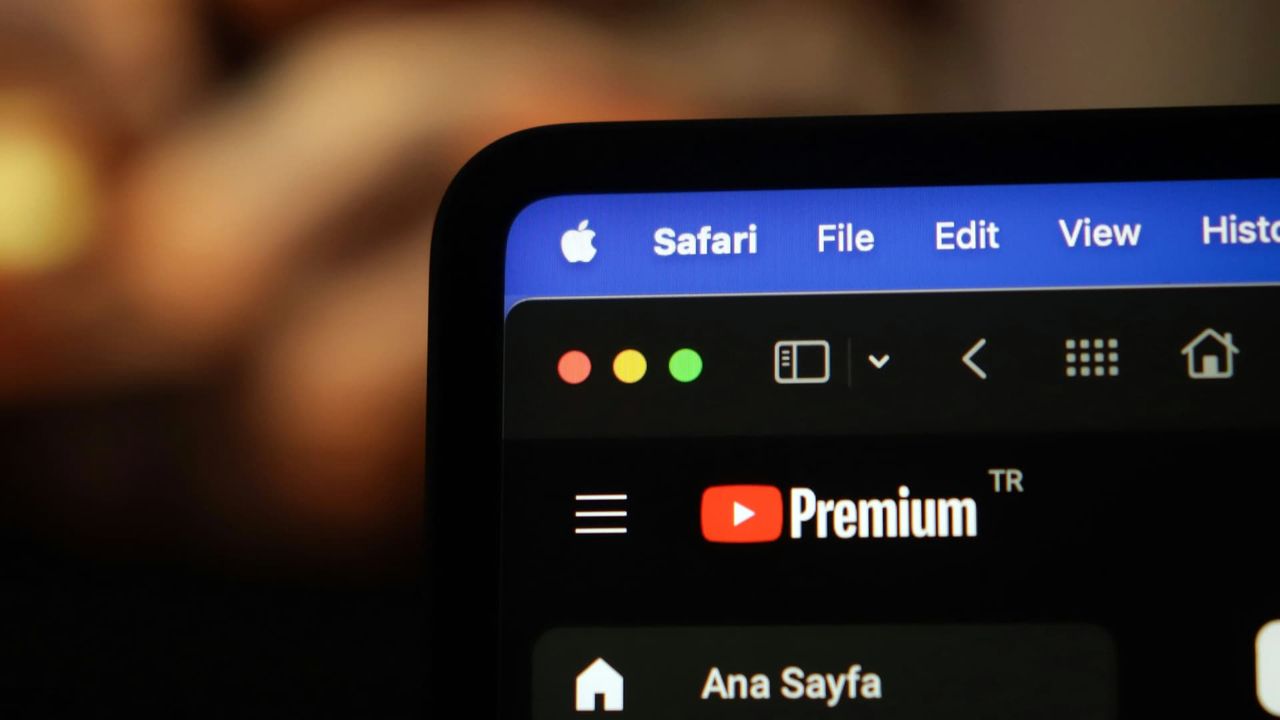
En el ecosistema macOS, la barra de menús se presenta como un hub discreto pero poderoso que centraliza controles, notificaciones y accesos rápidos. Dominar su uso puede ahorrar tiempo, reducir distracciones y optimizar la gestión de tus aplicaciones y del estado general de tu Mac. A continuación, te comparto un enfoque práctico para sacar el máximo provecho de este recurso cotidiano.
1) Comprende la arquitectura de la barra de menús
La barra de menús se ubica en la parte superior de la pantalla y ofrece iconos y menús contextuales de las apps en uso, así como accesos del sistema. No todas las apps muestran iconos; algunas aparecen solo cuando necesitas interactuar con ellas. Este diseño centraliza acciones comunes y pendientes sin necesitar abrir ventanas adicionales.
2) Accesos rápidos a través del cursor
Pasa el cursor sobre la esquina superior derecha para revelar iconos de estado como la batería, Wi‑Fi, AirDrop y fecha/hora. Mantén presionado el ícono de la batería para ver opciones de energía, como modo de ahorro de batería y recursos de carga; haz clic para ver detalles de uso o ajustar configuraciones relevantes. El cursor también facilita el acceso a herramientas de nube, notificaciones y control de voz cuando estén disponibles.
3) Gestión de aplicaciones desde la barra
Algunas apps incluyen menús desplegables en la barra de menús para funciones rápidas, como abrir archivos recientes, cambiar modos, o activar herramientas específicas. Si tu app no expone un menú, puedes usar el atajo de teclado correspondiente o buscar en Preferencias para activar capacidades de accesos rápidos.
4) Personalización para mayor eficiencia
– Ordena los iconos: mantén presionada la tecla Command y arrastra los iconos para reordenarlos en la barra de menús según tu flujo de trabajo.
– Oculta iconos innecesarios: mantén presionada la tecla Command y arrastra fuera de la barra para retirarlos temporalmente; también puedes ver más opciones en Preferencias del Sistema > Dock y Barra de Menús (bien conocido como Barra lateral de Configuración) para configurar qué íconos se muestran por defecto.
– Activa elementos de acceso rápido del sistema: desde Preferencias del Sistema, puedes activar o desactivar elementos como Control por Voz, Indicadores de estado de la batería, y opciones de conectividad. Esto te permite mantener la barra limpia y funcional.
5) Monitoreo del estado del Mac en un vistazo
La barra de menús también sirve como tablero de estado: velocidad de la CPU, uso de memoria y notificaciones del sistema pueden presentarse de forma no intrusiva si configuras adecuadamente las preferencias. Mantener disponibles solo los indicadores que realmente utilizas evita distracciones y mejora la toma de decisiones rápidas cuando trabajas en proyectos críticos.
6) Prácticas recomendadas para equipos y flujo de trabajo
– Define una configuración estandarizada para equipos: establece un conjunto fijo de iconos visibles y un flujo de menús que todos los usuarios deben seguir. Esto facilita la colaboración y la resolución de incidencias.
– Integra herramientas de productividad: busca apps que ofrezcan controles desde la barra de menús para reducir cambios de contexto, como gestores de tareas, sincronización de archivos y utilidades de red.
– Mantén la barra de menús como punto de entrada, no como distracción: revisa periódicamente y elimina elementos que no aporten valor en tu día a día laboral.
7) Conclusión
La barra de menús de macOS es mucho más que un conjunto de iconos. Es un centro de control que, si se organiza con intención, puede convertir la manera en que trabajas en tu Mac. Con una mínima inversión de tiempo en personalización y hábitos consistentes, obtendrás una experiencia más fluida, respuestas más rápidas y una visión clara del estado de tus apps y del sistema en general.
from Latest from TechRadar https://ift.tt/2suXGy6
via IFTTT IA
 Pacosite's Blog