
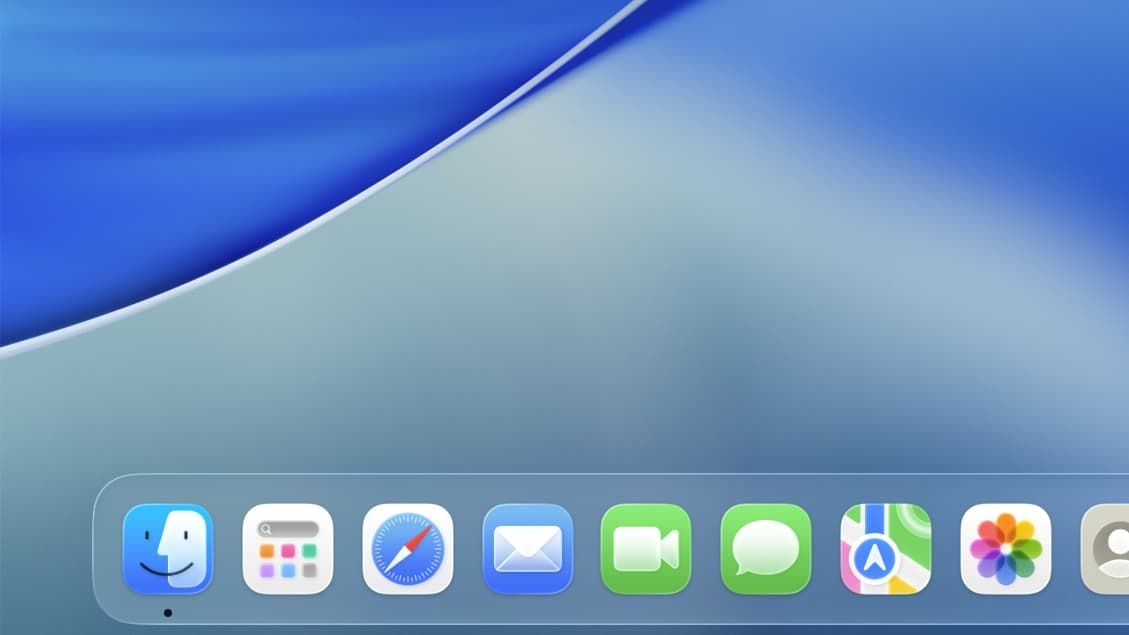
El Dock es una de las herramientas más utilizadas en macOS, diseñada para facilitar el acceso rápido a las aplicaciones, documentos y carpetas que más utilizas. En esta guía, te mostramos cómo funciona el Dock y cómo sacarle el máximo partido desde el primer día.
1. Estructura y ubicación
– El Dock se presenta como una barra de iconos situada normalmente en la parte inferior de la pantalla, aunque puedes moverlo a otros bordes de la ventana según tu preferencia.
– En la izquierda del Dock se ubican las aplicaciones ancladas y recientes, mientras que la derecha alberga las pilas, carpetas y atajos para documentos, descargas y utilidades del sistema.
– El tamaño de los iconos y la separación entre ellos pueden ajustarse para adaptarse a tus necesidades visuales y de accesibilidad.
2. Cómo personalizar el Dock
– Anclar aplicaciones: arrastra un icono desde Launchpad o la carpeta Aplicaciones hacia el Dock para mantenerlo ahí permanentemente.
– Quitar, reorganizar o eliminar aplicaciones: haz clic derecho sobre un icono y selecciona “Opciones” para eliminarlo del Dock sin desinstalar la aplicación, o arrástralo a otra posición.
– Ajustes de tamaño y comportamiento: ve a Preferencias del Sistema > Dock y Barra de menús para modificar el tamaño de los iconos, la magnificación (efecto ampliado al pasar el cursor) y la posición en la pantalla.
– Ocultar y mostrar automáticamente: puedes habilitar que el Dock se oculte automáticamente cuando no esté en uso, y que aparezca al mover el cursor hacia su ubicación.
3. Usos prácticos del Dock
– Lanzar aplicaciones rápidamente: coloca tus apps más usadas en la izquierda para acceso directo—desde navegadores hasta herramientas de productividad.
– Acceso a documentos y carpetas: los elementos en la derecha permiten abrir rápidamente documentos recientes, descargas y carpetas con solo hacer clic.
– Gestión de ventanas: para cambiar entre ventanas de una misma aplicación, usa el Dock para seleccionar la ventana deseada si la aplicación está anclada.
4. Consejos para aumentar la eficiencia
– Agrupa por categorías: mantén en el Dock solo lo esencial y organiza las secciones según tu flujo de trabajo (navegación, productividad, creatividad).
– Usa pilas para organizar carpetas: las pilas permiten acceder a varias carpetas de un vistazo; puedes elegir entre vista estilo pila o lista al hacer clic.
– Atajos del sistema: combinar el Dock con gestos y atajos de macOS (p. ej., Command + Tab para cambiar entre aplicaciones) puede acelerar significativamente tu productividad.
5. Solución de problemas comunes
– El Dock no responde: reinicia el proceso del Dock desde Activity Monitor o reinicia la Mac para una solución rápida.
– Iconos faltantes o errores de visualización: verifica actualizaciones de macOS, restablece el Dock desde Terminal si es necesario, o crea un nuevo perfil de usuario para descartar configuraciones corruptas.
– Configuración que no se guarda: asegúrate de guardar cambios en Preferencias del Sistema y prueba crear un nuevo usuario temporal para comprobar si el problema persiste.
Conclusión
Dominar el Dock de macOS te brinda una ventaja práctica para navegar, lanzar aplicaciones y gestionar documentos de forma eficiente. Con estos fundamentos y algunos ajustes personalizados, podrás adaptar el Dock a tu flujo de trabajo y disfrutar de una experiencia más fluida en tu nuevo Mac.
from Latest from TechRadar https://ift.tt/TSQ416R
via IFTTT IA
 Pacosite's Blog