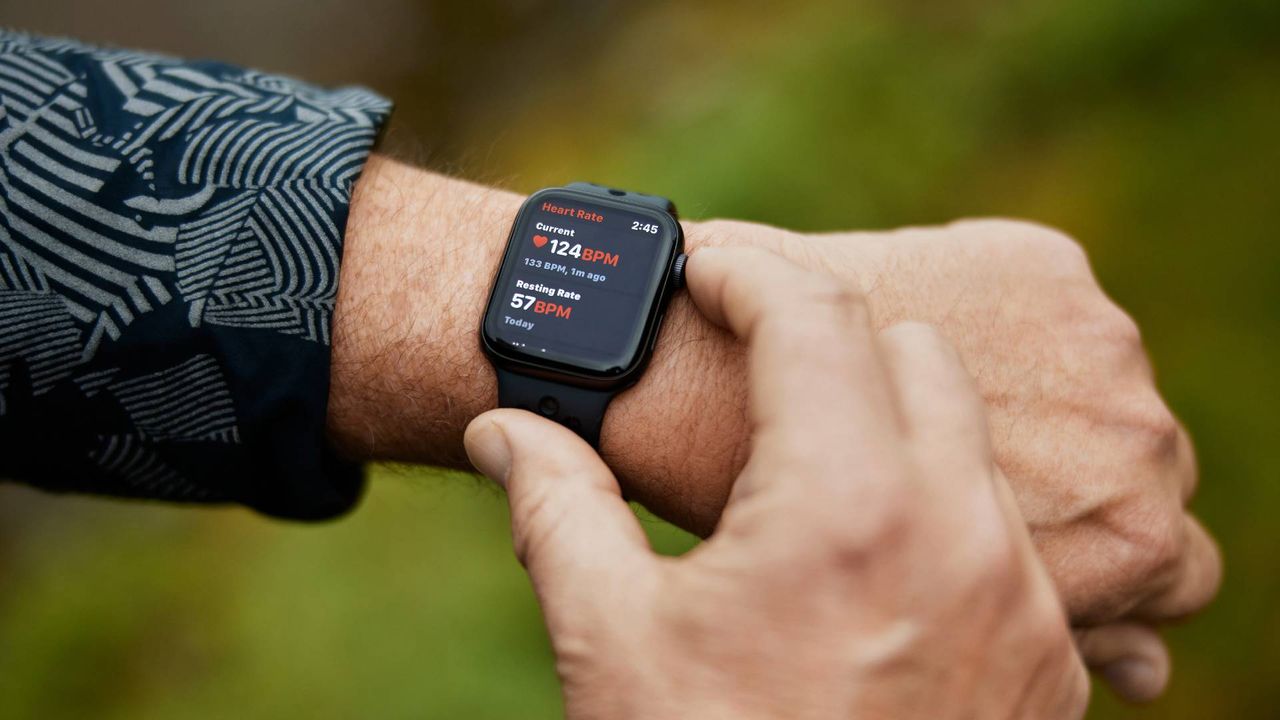
Cuando estrenas un Apple Watch, una configuración inicial bien pensada puede marcar la diferencia entre una experiencia fluida y una que genere interrupciones constantes. A continuación presento 7 ajustes esenciales que vale la pena cambiar nada más sacarlo de la caja, desde Live Activities hasta las notificaciones.\n\n1) Activa y personaliza Live Activities y las notificaciones\nLas Live Activities permiten ver información en tiempo real sin abrir la app. En tu iPhone, abre la app Apple Watch y revisa qué apps tienen permiso para presentar Live Activities y notificaciones en el reloj. Ajusta para aquellas que realmente usas a diario y desactiva las que solo generan ruido.\n\n2) Pantalla: brillo y Always On\nConfigura el brillo acorde a tu entorno y decide si quieres la pantalla siempre encendida (Always On). Ve a Ajustes > Pantalla y Brillo y modifica Always On si prefieres ahorrar batería; en entornos con buena iluminación puedes dejarlo activado para un acceso inmediato a la información esencial.\n\n3) Notificaciones y modo Focus/No Molestar\nRevisa las notificaciones por app en la app de Apple Watch y desactiva las que no necesitas en el reloj. Activa un modo Focus (No Molestar) para horarios de trabajo o sueño y utilízalo para reducir interrupciones; además, utiliza Control Center para encenderlo y apagarlo rápidamente.\n\n4) Personaliza las complicaciones de las esferas\nLas complicaciones ofrecen acceso directo a información clave. Mantén pulsada la esfera, elige Editar y añade 3–4 complicaciones útiles (calendario, clima, batería, actividad, calendario, etc.). Organízalas para que la información más importante esté siempre a la vista.\n\n5) Dock y organización de apps\nEl Dock contiene tus apps más usadas. Mantén pulsado el botón lateral para acceder al Dock, y reorganiza o añade aplicaciones para acceso rápido. El objetivo es reducir el tiempo de búsqueda y navegar con mayor eficiencia.\n\n6) Seguridad y desbloqueo\nConfigura un código de acceso en el reloj y activa Wrist Detection para que el reloj esté seguro cuando lo llevas puesto. Considera que algunas funciones requieren el desbloqueo conjunto con el iPhone y activa Find My para localizar el reloj en caso de pérdida.\n\n7) Sonidos, vibración háptica y accesibilidad\nAjusta Sonidos y Haptics para adaptar la retroalimentación a tu gusto. Selecciona el volumen de alertas, el tono y la intensidad de la vibración háptica. Si necesitas, activa opciones de accesibilidad como Reduce Motion para disminuir las animaciones y facilitar la experiencia.\n\nCon estas 7 acciones, tu Apple Watch estará configurado para apoyar tu día a día de forma más eficiente. Si quieres, puedo adaptar este borrador a tu audiencia o a tu tono editorial.
from Latest from TechRadar https://ift.tt/6FkyE1S
via IFTTT IA
Pacosite's Blog
Comunicaciones, Linux, Tecnología e Internet

 Pacosite's Blog