
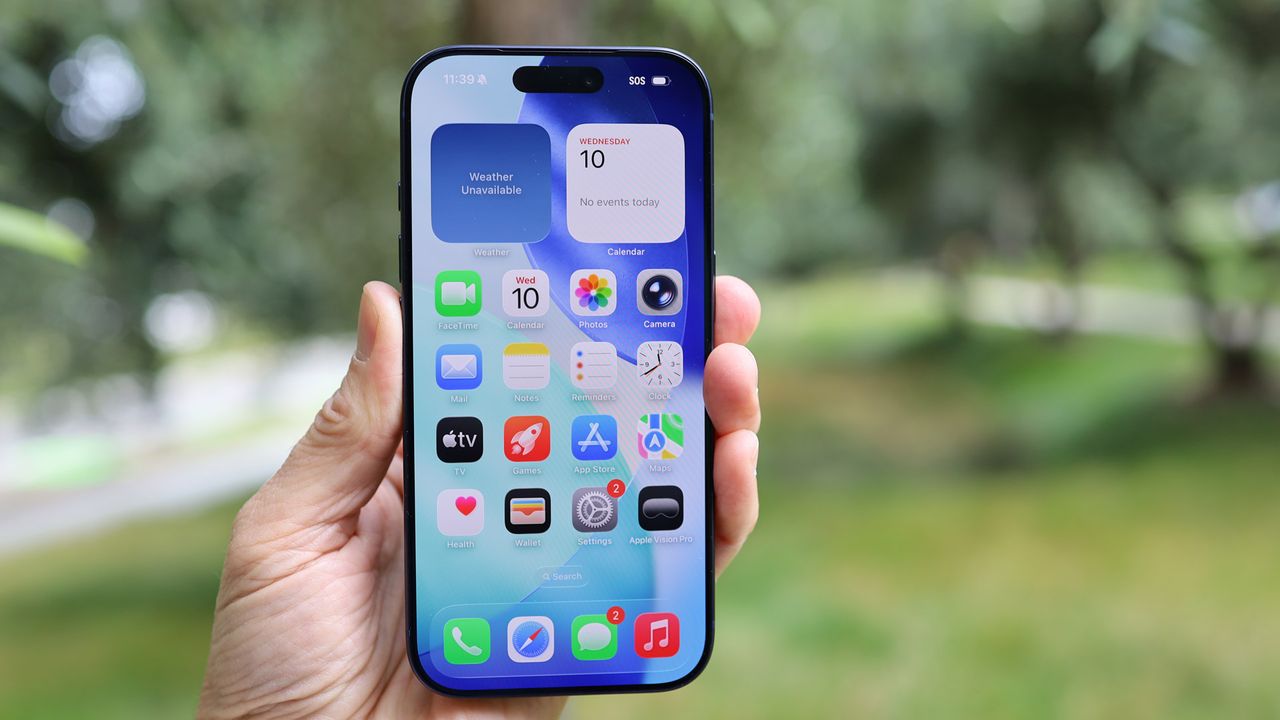
La pantalla es uno de los componentes que más energía consume en un iPhone, especialmente cuando está brillando a plena intensidad o mostrando animaciones constantes. Con unos ajustes simples puedes hacer que la pantalla trabaje de manera más eficiente y, con ello, alargar la autonomía sin perder experiencia de uso. A continuación, opciones prácticas para cambiar la forma en que se comporta la pantalla y cómo impacta en la duración de la batería.
– Activa el brillo automático y controla el brillo: al activar Brillo automático, el teléfono ajusta automáticamente el nivel de iluminación según la luz ambiental. Mantener un brillo razonable para tu entorno evita que la pantalla esté excesivamente iluminada cuando no es necesario. Esto ayuda a reducir el consumo sin sacrificar legibilidad. Ajusta el control deslizante para una experiencia visual cómoda y eficiente.
– Usa el Modo Oscuro y aprovecha la pantalla OLED: en iPhone con pantalla OLED, el Modo Oscuro puede reducir el consumo de energía porque las áreas negras se apagan o emiten menos luz. Si tu modelo lo permite, activar Modo Oscuro y, cuando sea posible, mantener la interfaz con colores oscuros puede contribuir a una mayor autonomía. Si tienes un iPhone con Always-On Display, considera desactivarlo o limitar qué muestra para minimizar el consumo constante.
– Reduce White Point para disminuir la intensidad de colores brillantes: en Accesibilidad, la opción Reducir Punto Blanco atenúa la intensidad de colores muy brillantes, lo que puede traducirse en una menor demanda de energía por la pantalla. Esta modificación es suave para la experiencia visual y puede sumar minutos o más de autonomía a lo largo del día.
– Desactiva Raise to Wake (Levantar para activar): este gesto puede hacer que la pantalla se active con más frecuencia, consumiendo batería innecesariamente. Desactiva Levantar para activar en Ajustes > Pantalla y brillo para evitar activaciones involuntarias y mantener la pantalla apagada cuando no la estás usando.
– Reduce Motion para disminuir animaciones: las animaciones y efectos de movimiento consumen energía adicional. Activar Reduce Motion (Accesibilidad > Movimiento > Reducir Movimiento) simplifica las transiciones y puede reducir el gasto de batería sin afectar la usabilidad.
– Configura un Bloqueo automático corto: cuanto más tiempo permanezca la pantalla encendida sin interacción, más batería se consume. Configura Bloqueo automático a 30 segundos o 1 minuto para que la pantalla se apague rápidamente cuando no hay interacción. Esto tiene un impacto directo en el consumo de energía de la pantalla.
– Elige fondos de pantalla estáticos y evita fondos dinámicos: los fondos con movimiento o animaciones pueden exigir más procesamiento gráfico y consumo de energía. Opta por un fondo estático que te guste; tu experiencia visual se mantiene y la pantalla consume menos.
– Considera la gestión de Always-On Display si tu modelo lo soporta: los dispositivos más nuevos pueden ofrecer Always-On Display, que mantiene información útil con la pantalla visiblemente reducida. Si notas que la batería se agota más rápido, desactívalo temporalmente o personaliza qué se muestra para reducir el gasto de la pantalla en reposo.
– Complementa con hábitos que apoyan la duración de la batería: aunque se centra en la pantalla, combinar estos ajustes con otras prácticas, como mantener el sistema actualizado, usar el Modo de Bajo Consumo cuando la batería esté baja y revisar actualizaciones de aplicaciones que pueden activar actualizaciones en segundo plano, ayuda a optimizar la autonomía general del dispositivo.
En resumen, pequeños cambios en la configuración de la pantalla pueden traducirse en una mejora notable de la duración de la batería. Experimenta con estas opciones para encontrar el equilibrio entre comodidad visual y eficiencia energética que mejor se adapte a tu uso diario.
from Latest from TechRadar https://ift.tt/kmHneuL
via IFTTT IA
 Pacosite's Blog