
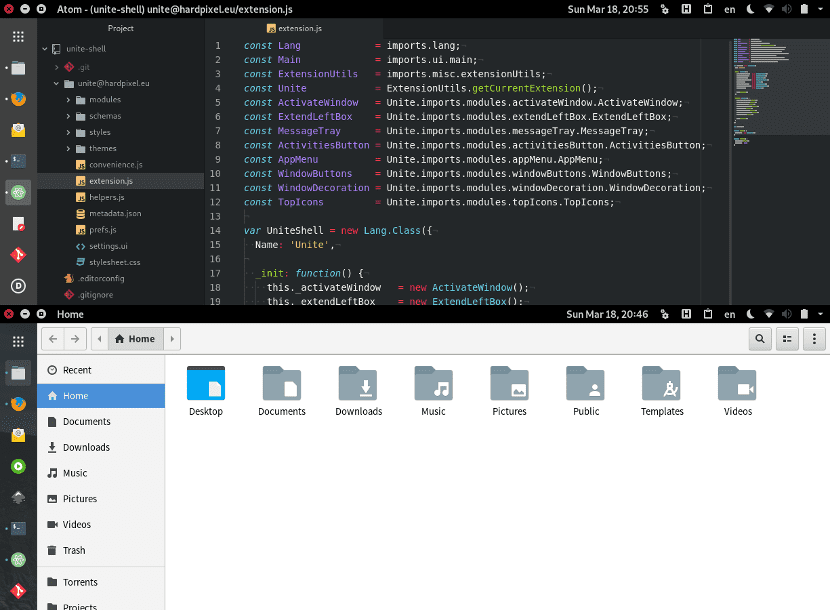
Para muchos usuarios, la llegada de Ubuntu 18.04 ha supuesto la muerte definitiva de Unity como escritorio de su distribución. Esto supondrá para muchos el cambio de distribución y claro está el cambio de escritorio. Sin embargo, Canonical ha conseguido una forma similar a Unity gracias a un extensión de Gnome. Si os fijáis en el escritorio por defecto de Ubuntu 18.04, veréis como tiene una forma similar a Unity pero el escritorio no deja de ser Gnome.
Este resultado es muy interesante puesto que Gnome es un escritorio que está presente en cualquier distribución Gnu/Linux a diferencia de Unity, el cual solo estaba disponible para Ubuntu. Esto nos permitirá tener este aspecto de Unity en Fedora, OpenSUSE e incluso Debian, sin por ello abandonar sus servicios y prestaciones, dejando definitivamente de usar Ubuntu o teniendo otras prestaciones como el rolling release.
Unite permite tener una apariencia de Unity en cualquier distribución Gnu/Linux con Gnome
La instalación y aplicación de Unite, que es como se llama esta extensión de Gnome, es fácil de realizar pero antes de la descarga y la aplicación, hemos de instalar una serie de paquetes que ayuden a funcionar correctamente la extensión Gnome. Para ello abrimos la terminal y escribimos lo siguiente:
sudo apt install x11-utils
Si tenemos Debian o derivadas. Si tenemos Fedora o derivadas, escribimos lo siguiente:
dnf install xorg-x11-utils
Y si tenemos Arch Linux, escribimos lo siguiente:
pacman -S xorg-xprop
Y ahora, teniendo esto instalado, ya podemos descargar la extensión de Gnome en nuestro equipo. Para ello vamos a la web oficial y elegimos la versión de Gnome que tenemos. Una vez que hemos descargado el paquete correspondiente, lo instalamos en Gnome y reiniciamos el ordenador. Ahora veremos como se han aplicado los cambios correctamente y como tenemos este Unity personalizado sin tener o usar Ubuntu en nuestro equipo. Como veis, es sencillo ¿ no creéis?
El artículo Consigue la apariencia de Unity gracias a la extensión de Gnome Unite ha sido originalmente publicado en Linux Adictos.
from Linux Adictos https://ift.tt/2HJdGde
via IFTTT
 Pacosite's Blog