
Among Us, el juego casual que actualmente está muy de moda, viene por defecto en el idioma inglés. Sin embargo, cambiarlo a tu lengua natal es mucho más fácil de lo que imaginas. Por esa misma razón, hoy te explicaremos cómo poner Among Us en español y jugar con hispanohablantes en Android, iOS y PC.
Sin duda alguna, el idioma es clave para que puedas vivir una buena experiencia con este adictivo título desarrollado por Innersloth. Además, el proceso es mucho más fácil de lo que seguramente imaginas.
Saber más: Juegos multijugador para disfrutar con amigos
Cómo cambiar el idioma de Among US al español

Cómo cambiar el idioma en Among Us
Poner Among US en español es muy sencillo. También es necesario destacar que el proceso se hace de la misma forma tanto en móviles como en ordenadores. Así que si quieres cambiar el idioma que el juego trae por defecto, entonces sigue estos pasos:
-
Lo primero que debes hacer es abrir el juego. Si aún no lo tienes instalado, échale un ojo a este artículo que explica todo lo que debes saber sobre Among Us.
-
Cuando lo abras, no le des a Online ni a Local para empezar una partida. Toca el botón del engranaje que se encuentra en la parte de abajo para entrar a los ajustes del juego.
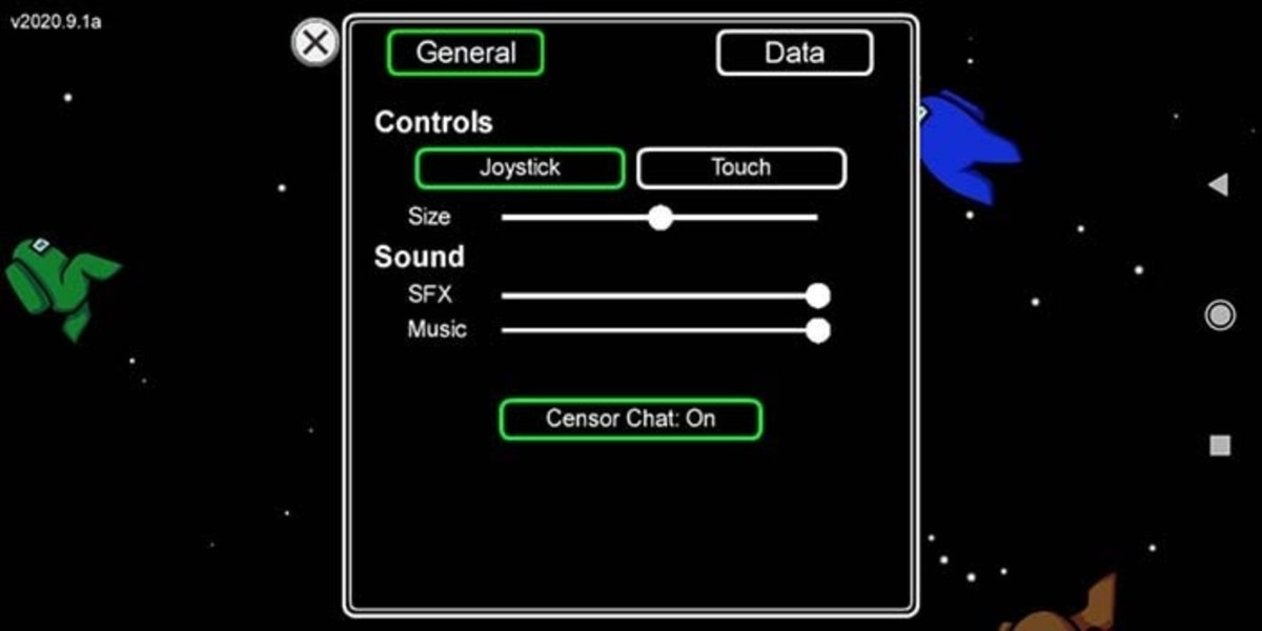
Cambia el idioma de Among Us a español
- Después de que entres a los ajustes del juego, toca arriba donde dice “Data”.
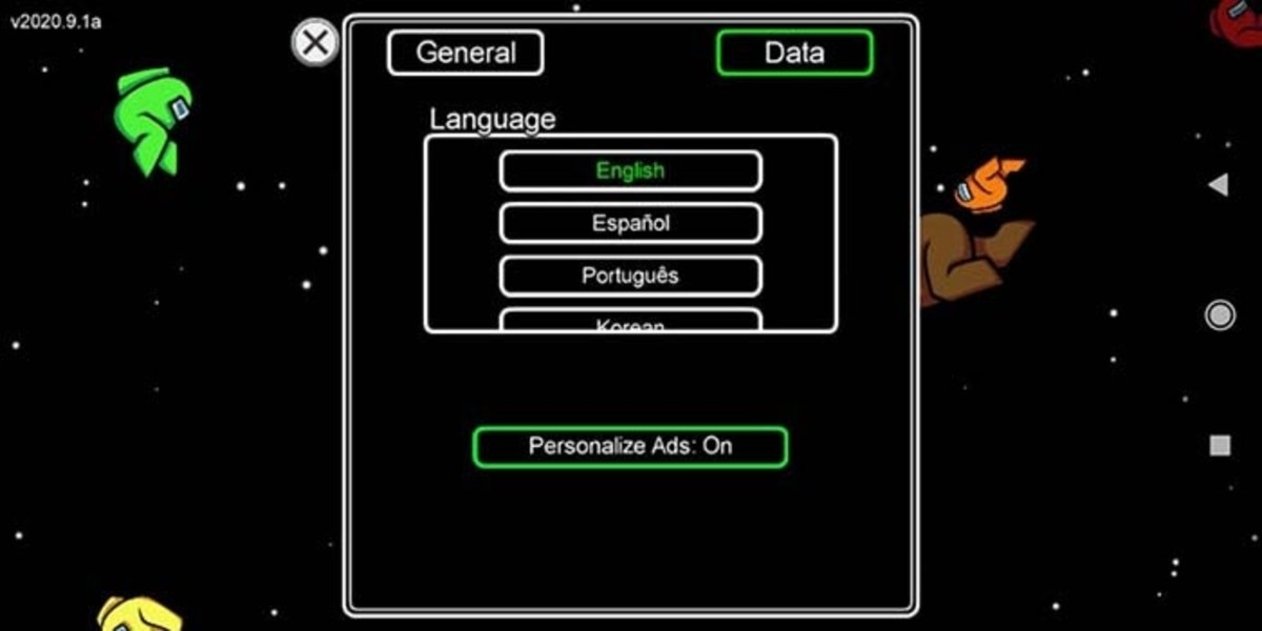
Idiomas disponibles en Among Us
¡Ya está! En ese apartado podrás cambiar el idioma de Among Us al español. Tal como has podido ver, es un proceso que no te quitará más de cinco minutos. Si no entiendes mucho el inglés, esta configuración del juego será muy útil para ti.
Cómo jugar Among US solo con jugadores que hablen español
Among Us tiene un divertido sistema de votaciones en el que debes utilizar un chat para tratar de adivinar quiénes son los impostores. En este tramo del juego se descubre al asesino y se matan injustamente a las personas inocentes. Sin duda alguna, esto es de lo más divertido que tiene Among Us.
Como todo se hace a través de un chat, es importante que los jugadores hablen tu mismo idioma. Así que si solo quieres jugar con jugadores de habla hispana, tendrás que hacer lo siguiente:
-
Abre Among Us en tu móvil o en tu ordenador.
-
Pulsa En línea para entrar a las opciones multijugador.
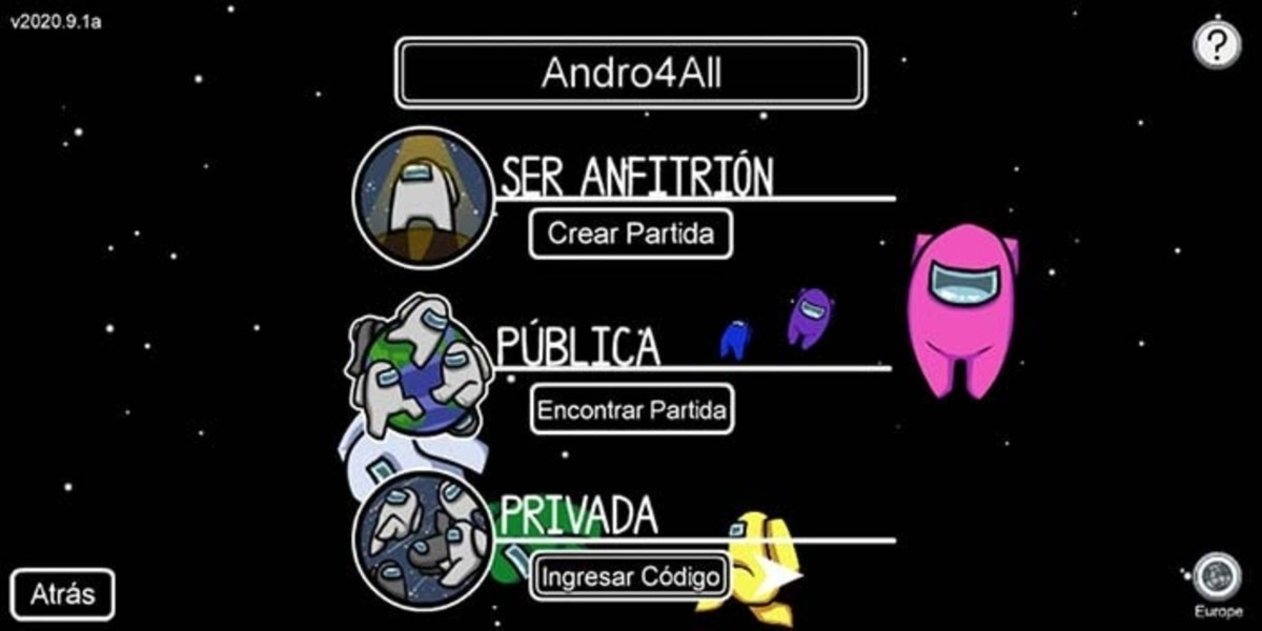
Crea una partida con hispanohablantes
-
Toca donde dice Crear Partida.
-
Cuando vayas a crear una partida, asegúrate de cambiar el lenguaje del “Chat” a “Spanish”. ¿Por qué? Porque en esta parte de los ajustes se configura el idioma del chat, ese en el que te hablarán los otros jugadores que se unan a tu sala.
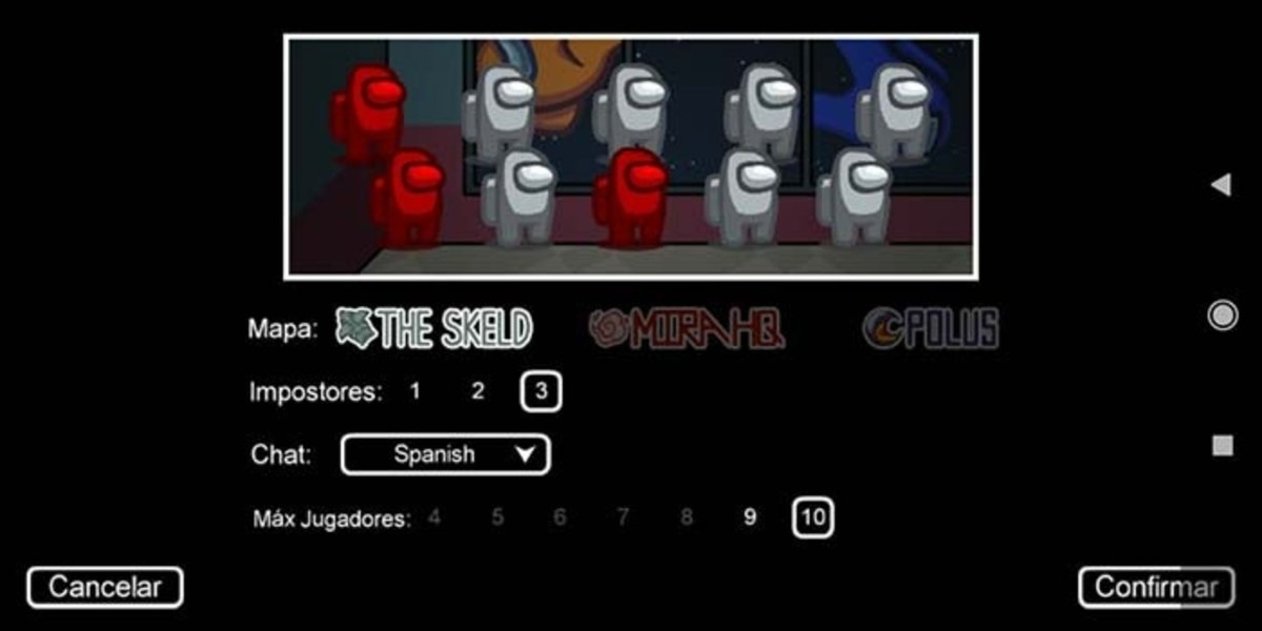
Idiomas del chat en Among Us
¡Listo! Eso es todo lo que debes hacer si quieres jugar con personas que solo hablen español. ¿Te diste cuenta? Es un proceso realmente fácil y también se hace en unos pocos minutos.
Saber más: Los 6 mejores juegos parecidos a Among Us
Si te gusta este adictivo juego casual, también deberías ver este artículo que explica cómo crear partidas privadas en Among Us para jugar con amigos. ¿Buscas una manera de llevar esta experiencia a otro nivel? Entonces mira cuáles son los mejores móviles para jugar Among Us, ¡potentes y con buena batería!
Entra en Andro4all para leer el artículo completo
Puedes unirte a nosotros en Twitter, Facebook
¡Suscríbete a nuestro canal de YouTube!
Publicado recientemente en Andro4all
- El primer móvil resistente al agua cumple 10 años: así era el Motorola Defy
- Qué mirar para analizar un móvil como es debido
- Cambios de color, pantallas transparentes y otras 3 novedades que veremos en móviles de 2021
- Móviles con la cámara bajo la pantalla: cuánto falta para que se puedan comprar
- PcComponentes estrena su Vuelta al Cole con consejos para no romper la conexión
- Así han cambiado los móviles de Xiaomi en 10 años
- El iPhone 11 se ha vendido mejor que la suma de sus 3 inmediatos competidores
- Cristiano Ronaldo en Instagram: análisis de su perfil en la red social, ¿cuánto gana?
La entrada Cómo poner Among Us en español y jugar con hispanohablantes en Android, iOS y PC se publicó primero en Andro4all.
from Andro4all https://ift.tt/2RowYeI
via IFTTT
 Pacosite's Blog