
Son muchos los fabricantes que se han olvidado de ellos por completo, pero la realidad es que los emisores de infrarrojos pueden llegar a ser uno de los añadidos más útiles que podemos encontrar en nuestros teléfonos móviles. Marcas como Huawei, aún en pleno 2020, continúan incluyendo esta función en sus teléfonos, permitiendo a los poseedores de algunos de sus teléfonos controlar de forma remota algunos dispositivos, sin necesidad de un mando a distancia.
Pero, ¿cómo se usa esta característica? Son muchos los usuarios de terminales de Huawei que desconocen que sus terminales pueden sustituir por completo los mandos a distancia de televisores, aparatos de aire acondicionado, cámaras, reproductores DVD o cualquier otro aparato con un receptor de infrarrojos. En esta guía explicamos cómo utilizar esta función paso a paso.
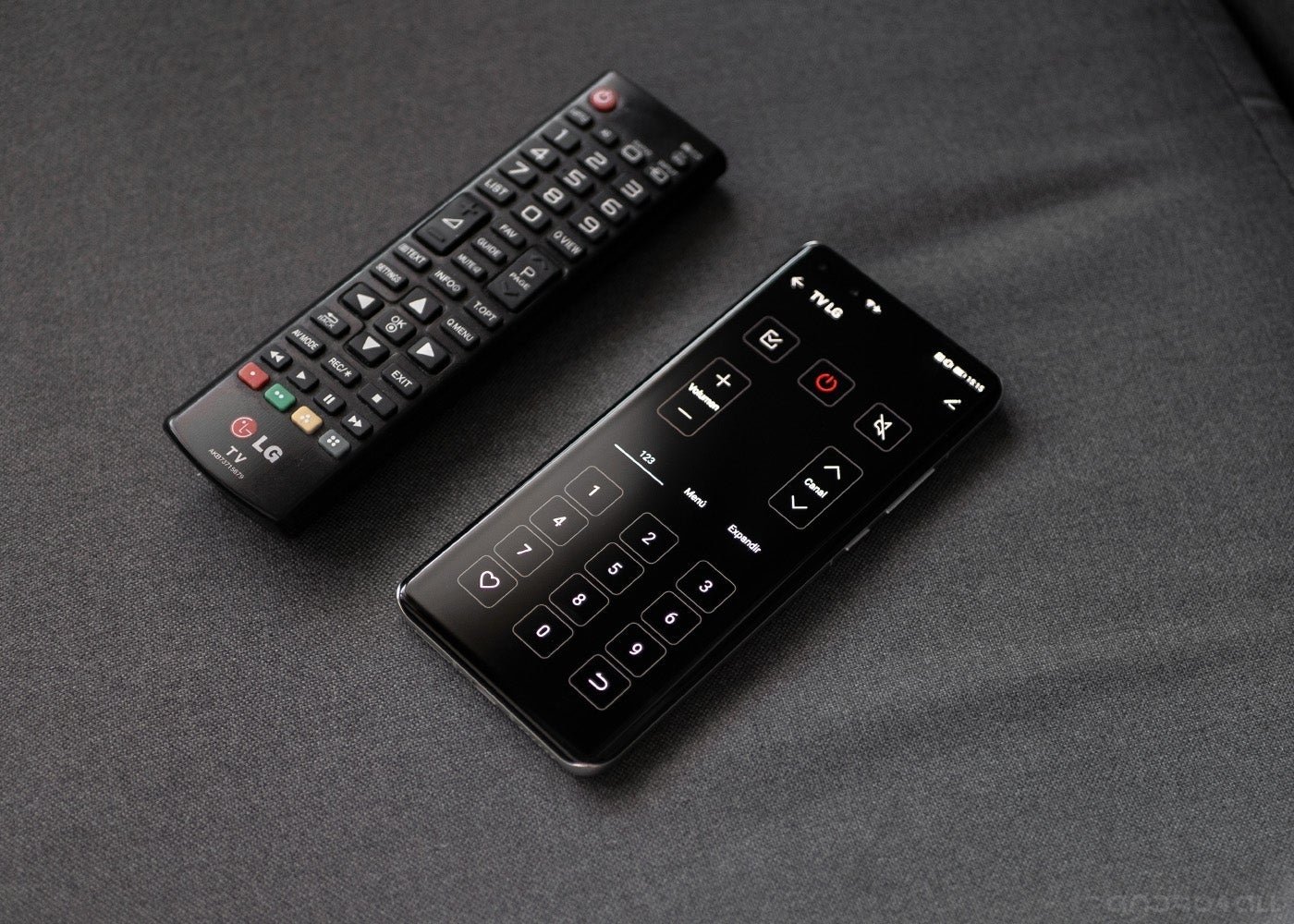
Sustituye tu viejo mando de TV por un móvil Huawei
Usa tu móvil Huawei como un mando a distancia
Antes de comenzar, es necesario recordar que esta característica solo está disponible en aquellos móviles de Huawei que cuenten con un emisor de infrarrojos. Para asegurarte de si el tuyo incluye este añadido, puedes repasar la lista de especificaciones del modelo en cuestión en la página web del fabricante. También puedes comprobarlo mirando el borde superior de tu móvil: el emisor de infrarrojos está presente si ves un pequeño círculo de plástico de color negro brillante, o echando un vistazo a la lista de aplicaciones preinstaladas; si entre ellas se encuentra la app “Controlador Intelignete”, tu móvil cuenta con esta función.
Dicho esto, los pasos a seguir para usar tu Huawei como mando a distancia son los siguientes:
-
Abre la aplicación Controlador Inteligente, preinstalada en tu móvil Huawei.
-
Toca el botón con el icono “+” para añadir un dispositivo nuevo.
-
Elige el tipo de dispositivo de las categorías predeterminadas, o bien toca sobre “Personalizar” si el tipo de dispositivo no aparece.
-
Selecciona la marca del dispositivo de la lista. Si no aparece, puedes volver atrás y tocar sobre el botón “Personalizar” para crear un dispositivo.
-
Apunta al dispositivo que vas a configurar, y toca sobre el botón encendido/apagado. Si el dispositivo se enciende o se apaga, toca “Si”. De lo contrario, toca “No”. Continúa el proceso siguiendo los pasos que se indican en cada pantalla.
-
Una vez finalizado el proceso de configuración, el mando a distancia estará configurado y listo para ser utilizado.


Eso es todo. De una manera muy sencilla, habrás creado un mando a distancia virtual que podrás utilizar a través de tu móvil en cualquier momento y sin necesidad de tener conexión a Internet. Ten en cuenta que puedes añadir mandos a distancia virtuales para cualquiera de los dispositivos que cuenten con un receptor de infrarrojos.
Por otro lado, también puedes editar cualquiera de los mandos a distancia creados directamente desde la aplicación Controlador Inteligente. Para hacerlo, abre el mando a distancia y toca sobre el icono del lápiz situado en la izquierda superior derecha. Una vez en el panel de edición, solo tienes que realizar una pulsación larga sobre el botón que quieres reprogramar.
Entra en Andro4all para leer el artículo completo
Puedes unirte a nosotros en Twitter, Facebook o en Google+
¡Suscríbete a nuestro canal de YouTube!
Publicado recientemente en Andro4all
- 3 tipos de aplicaciones que muy probablemente son coladores de malware, ¡desinstala ya!
- Todo lo que le falta a WhatsApp para ser perfecto
- Este teléfono de Xiaomi es un claro ejemplo de que lo barato a veces sale caro
- PlayStation 5 nos ha enseñado todo lo que está mal en Google Stadia
- Por qué es mejor elegir un móvil con carga rápida que con buena batería
- Redmi Note 9 Pro, análisis: el mejor de su clase… si sabes vivir con MIUI
- ¿Tu móvil está protegido? Mira estas 3 herramientas que te mantienen seguro en Internet
- ¿Actualizará mi móvil a Android 10? Lista completa y actualizada con los 219 modelos confirmados
La entrada Cómo usar tu móvil Huawei como mando a distancia para la tele y otros dispositivos se publicó primero en Andro4all.
from Andro4all https://ift.tt/3d1sHpH
via IFTTT
 Pacosite's Blog