
Hoy te vamos a enseñar cómo puedes activar el cajón de aplicaciones en un Xiaomi, ya que la compañía introdujo esta opción en una actualización de MIUI 11, y es algo bastante curioso, y que bajo mi punto de vista, forma parte de ese acercamiento continuo a Google por parte de la compañía china, que, tradicionalmente, no se ha valido de este box de aplicaciones para gestionar su launcher.
Y es que, Xiaomi sigue añadiendo nuevas maneras de ofrecernos personalización a los usuarios, algo que vemos bien, ya que, lejos de establecer el cajón de aplicaciones como el nuevo estándar, lo ha puesto como una opción más, para que cada uno pueda elegir qué es lo que prefiere, que, en mi opinión, es la opción más inteligente. Y ahora vamos a enseñarte cómo puedes elegir.
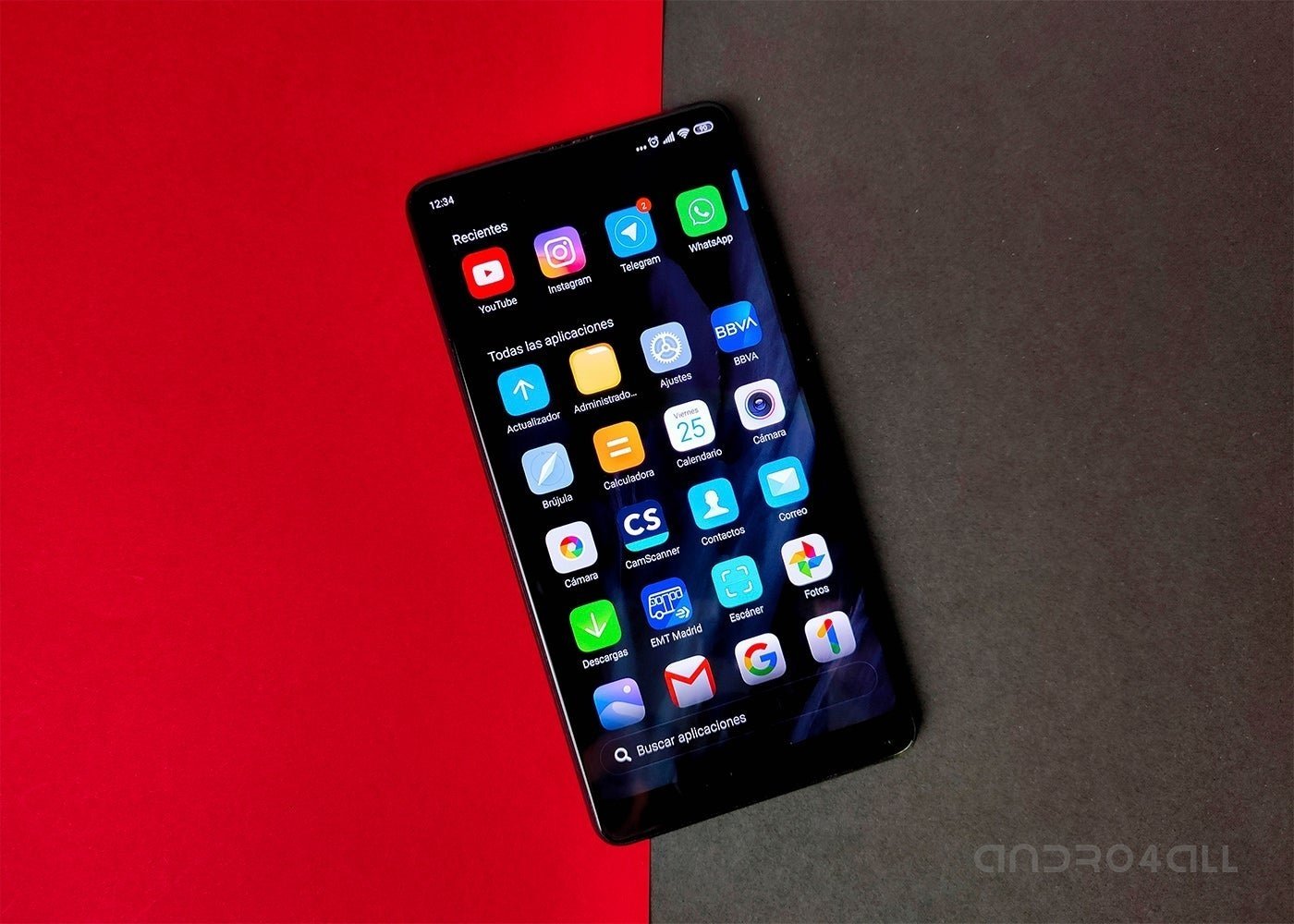
Cómo activar el cajón de aplicaciones en un Xiaomi
Como he comentado antes, ahora Xiaomi permite que los usuarios decidan entre tener todas las aplicaciones en el launcher, o bien utilizar cajón de aplicaciones, tal y como lleva haciendo Google en los móviles Android desde hace una buena cantidad de años, y activar esta opción es sumamente fácil:
- Abre la aplicación “Ajustes”
- Ve hasta “Pantalla de Inicio”, y pulsa ahí
- Ahora pulsa en “Pantalla de Inicio”
- Selecciona “Con el Cajón de aplicaciones”
Una vez hayas hecho esto, te encontrarás con que tienes sólo unas pocas aplicaciones en el launcher, y si deslizas desde la barra inferior mostrarás el box de aplicaciones con todas las aplicaciones que tengas instaladas. Tal como ocurre en una versión de Android stock. Aunque la cosa no acaba aquí.

Y es que, este cajón de aplicaciones en Xiaomi es personalizable, y si estando en este, pulsas en el icono que aparece en la esquina superior derecha, accederás a unas opciones en las que podrás modificar aspectos como los siguientes:
- Mostrar u ocultar cajón de aplicaciones
- Gestionar las categorías de aplicaciones que aparecen en el cajón
- Modificar el fondo del cajón de aplicaciones y la transparencia
- Cambiar el aspecto de la barra de desplazamiento
Como ves, son bastantes las opciones que da MIUI para personalizar el cajón de aplicaciones en un Xiaomi, y lo cierto es que de esta manera, es posible que muchos usuarios empiecen a utilizar el launcher nativo de la compañía, en lugar de buscar otras alternativas como el mítico Nova Launcher. Al fin y al cabo, hay ocasiones en las que las aplicaciones nativas pueden evitar el uso de aplicaciones de terceros.

Además, si así lo deseas, como opción complementaria a estas opciones, puedes también cambiar el tamaño de los iconos en tu Xiaomi y personalizar otros aspectos, como el número de filas y de columnas que hay en el launcher a través de los ajustes.
Esto, y un buen fondo de pantalla, y ya tendrás tu móvil Xiaomi con cajón de aplicaciones y personalizado a tu gusto, y, como ves, no se tarda prácticamente ni un minuto en hacerlo.
Entra en Andro4all para leer el artículo completo
Puedes unirte a nosotros en Twitter, Facebook o en Google+
¡Suscríbete a nuestro canal de YouTube!
Publicado recientemente en Andro4all
- Por qué deberías empezar a usar Adobe Lightroom para editar tus fotos en el móvil
- Motorola Moto G8 Power, análisis: autonomía de hasta 3 días y un sonido sobresaliente aunque con un gran pero
- Por desgracia para Android, este dispositivo es insuperable
- Mi experiencia después de años usando smartwatch con Android: más batería y menos estrés
- realme X50 Pro 5G, análisis: potencia sin complicaciones
- realme 5i, análisis: probablemente el móvil de realme más compensado en precio y experiencia
- 4 cosas que hago cuando enciendo un móvil nuevo por primera vez
- 3 razones por las que nos gustaría volver a ver un Lumia en 2020
La entrada Si tienes un Xiaomi, ya puedes activar el cajón de aplicaciones, ¡te enseñamos cómo! se publicó primero en Andro4all.
from Andro4all https://ift.tt/3brOzcY
via IFTTT
 Pacosite's Blog