
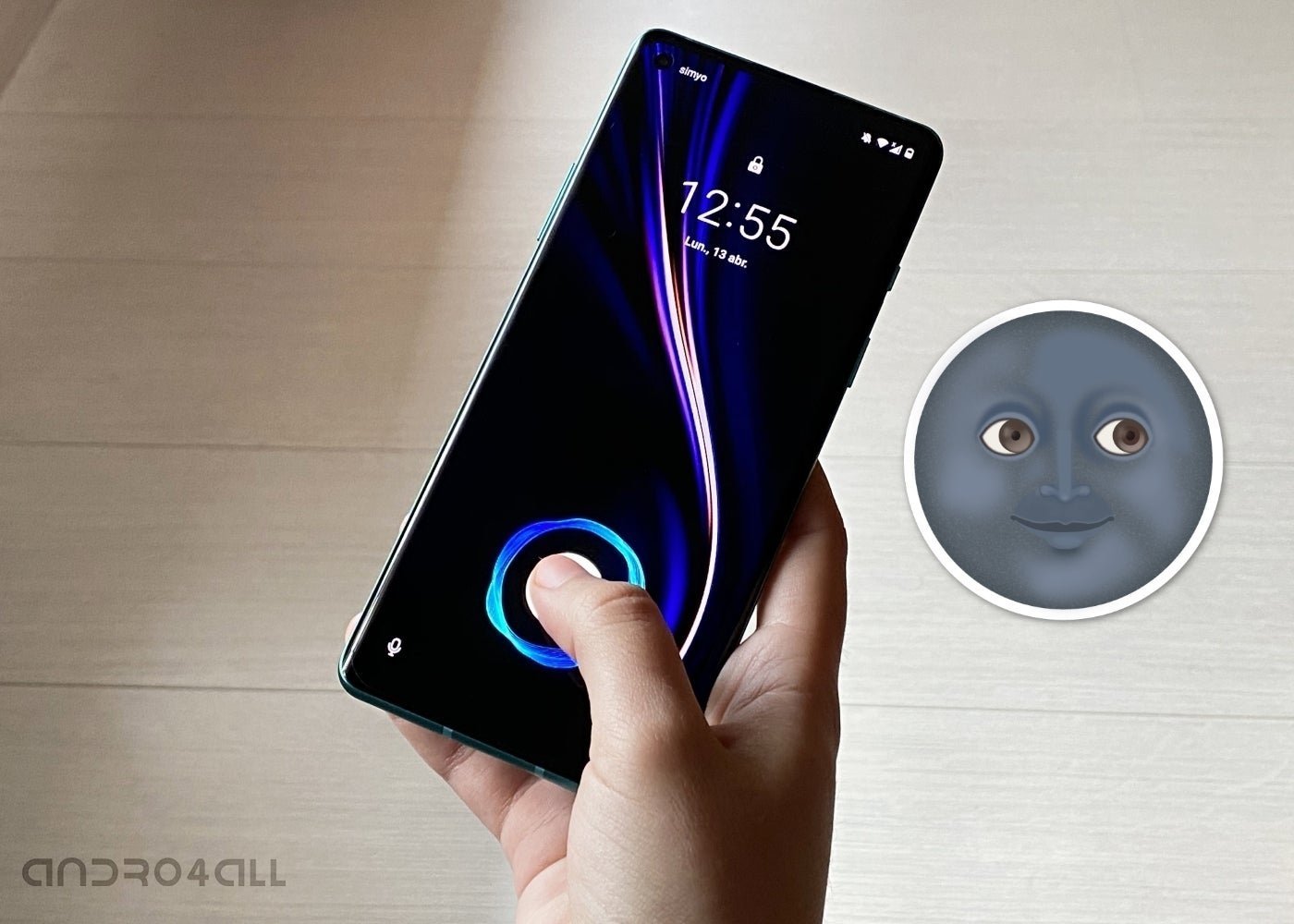
Android 10 introdujo, por fin, un tema oscuro nativo en el sistema operativo de Google. Era algo que muchos usuarios pedían desde hace tiempo, la posibilidad de oscurecer los tonos de toda la interfaz. Además de quedar muy bien y sacar partido a los paneles AMOLED, puede ayudar a visualizar contenido durante la noche.
Te puede interesar: AMOLED, P-OLED, OLED y LCD: estas son las diferencias entre los tipos de pantalla
Hoy vamos a dejarte algunos consejos para que consigas la mejor personalización en tu Android, al más puro estilo “black”. Esto es todo lo que debes hacer para dar una vuelta por el lado oscuro, tu smartphone no volverá a ser el mismo.
Activa el modo oscuro
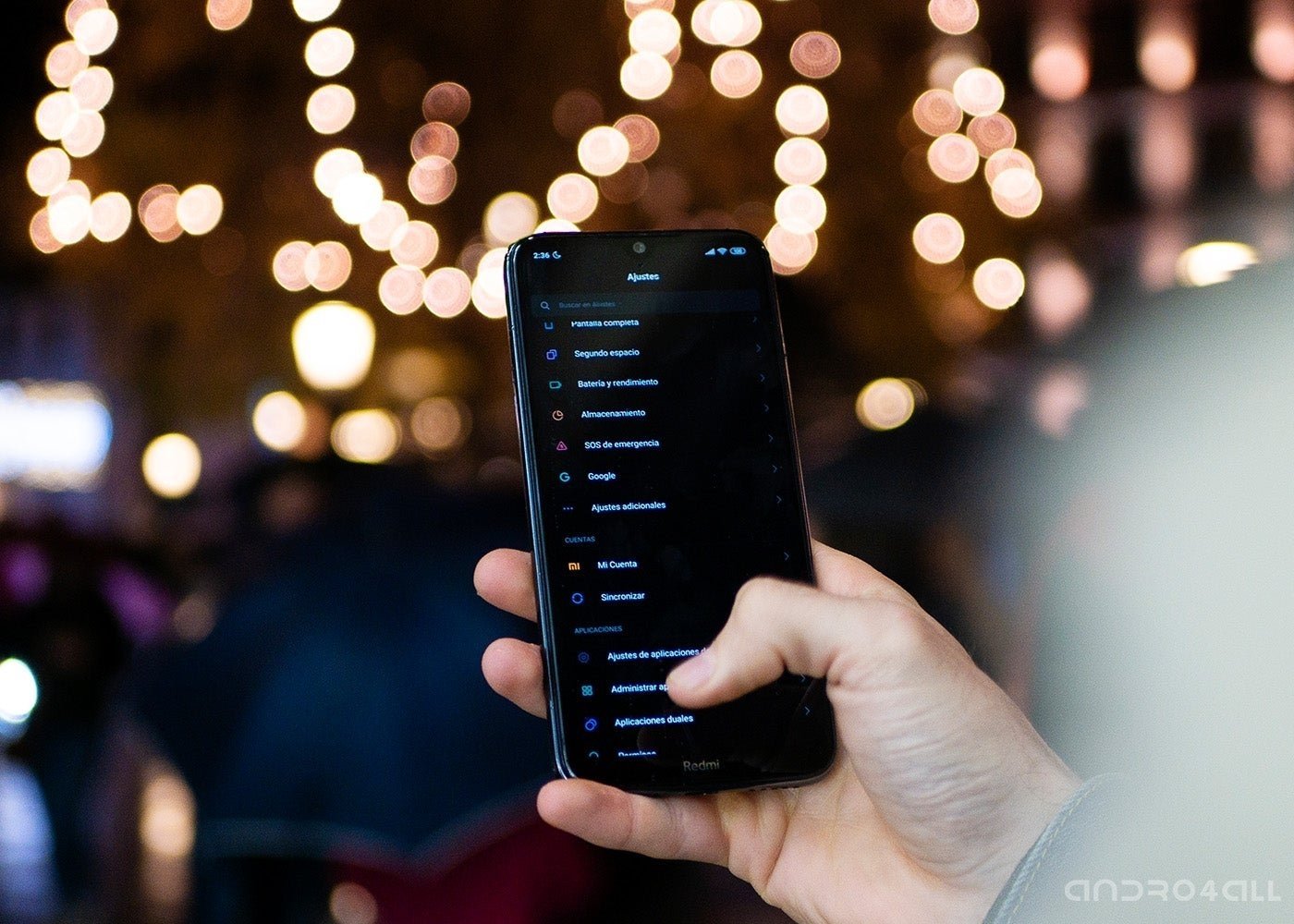
Como hemos dicho, la última versión de Android llega con un modo oscuro, por lo que todos los dispositivos actualizados, sean del fabricante que sean, cuentan con la opción de aplicarlo. Lo único que debes hacer es dirigirte a los ajustes de tu smartphone y buscar la opción de temas, personalización o similares. Activarlo es el primer paso, para que los menús de las aplicaciones nativas y otros elementos como los ajustes rápidos cambien de tono.
Instala Nova Launcher y cambia los iconos

Pasa el tiempo y sigo sin encontrar un launcher que me haga sentir más cómodo. Nova Launcher es un paso esencial en la mayoría de personalizaciones, ya que ofrece una gran variedad de opciones de configuración. Su versión Prime es una buena idea, un solo pago y podrás acceder a más contenido en cualquiera de tus dispositivos.
Llega de serie con un modo oscuro, pero lo más importante es que te dará la posibilidad de modificar los iconos de las aplicaciones. De esta manera, llevaremos un nivel más allá nuestra personalización al estilo “black”.
En la tienda de aplicaciones de Google encontrarás diferentes packs de iconos con el negro como protagonista. Hemos seleccionado Zwart Black Icon Pack porque cuenta con una gran variedad de iconos atractivos y minimalistas. Sin embargo, pueden ser difíciles de ver con un fondo oscuro, por lo que también tienes Monoic Icon Pack, con iconos blancos que quedarán muy bien.
Completa con un fondo de pantalla

Para completar esta personalización lo mejor que puedes hacer es encontrar un buen fondo de pantalla. Tienes la posibilidad de echarle un vistazo a nuestra selección de fondos, o descargar una aplicación como Black Wallpapers, que ofrece toda una galería de imágenes con el color negro como principal atractivo. Quedarán realmente bien en pantallas AMOLED, en la que se consiguen tonos muy oscuros y profundos.
Si has seguido todos los pasos, ya has puesto negro todo lo que podías en tu smartphone. Menús, cajón de aplicaciones, iconos y fondo de pantalla. Ya puedes sacarle todo el jugo a la pantalla AMOLED de tu dispositivo.
Entra en Andro4all para leer el artículo completo
Puedes unirte a nosotros en Twitter, Facebook o en Google+
¡Suscríbete a nuestro canal de YouTube!
Publicado recientemente en Andro4all
- Análisis Huawei Watch GT 2e: mucho deporte y una gran batería definen a este magnífico reloj inteligente
- Gylt: el exclusivo de Google Stadia que debes jugar sí o sí
- Google debería revivir su mítico Nexus 5
- OPPO Reno2 Z, análisis: la versatilidad y mucha apariencia marcan al pequeño de los Reno2
- ¿Cuál es el verdadero iPhone SE de Android?
- Chain Reaction, el juego con el que destrozarás los nervios de tus amigos
- Samsung Galaxy S20, análisis: un pequeño gran móvil
- ¿Actualizará mi móvil a Android 10? Lista completa y actualizada con los 200 modelos confirmados
La entrada Personaliza tu Android al más puro estilo “black”: modo oscuro, iconos y fondos de pantalla se publicó primero en Andro4all.
from Andro4all https://ift.tt/3cGjy6m
via IFTTT
 Pacosite's Blog